
开机启动项太多,最直接的后果是开机后要等上一两分钟才能真正用电脑。本文把 Windows 11 和 Windows 10 里五个存放启动项的位置讲完整——很多教程只讲第一个,而拖慢开机的那些往往藏在后面四个里。
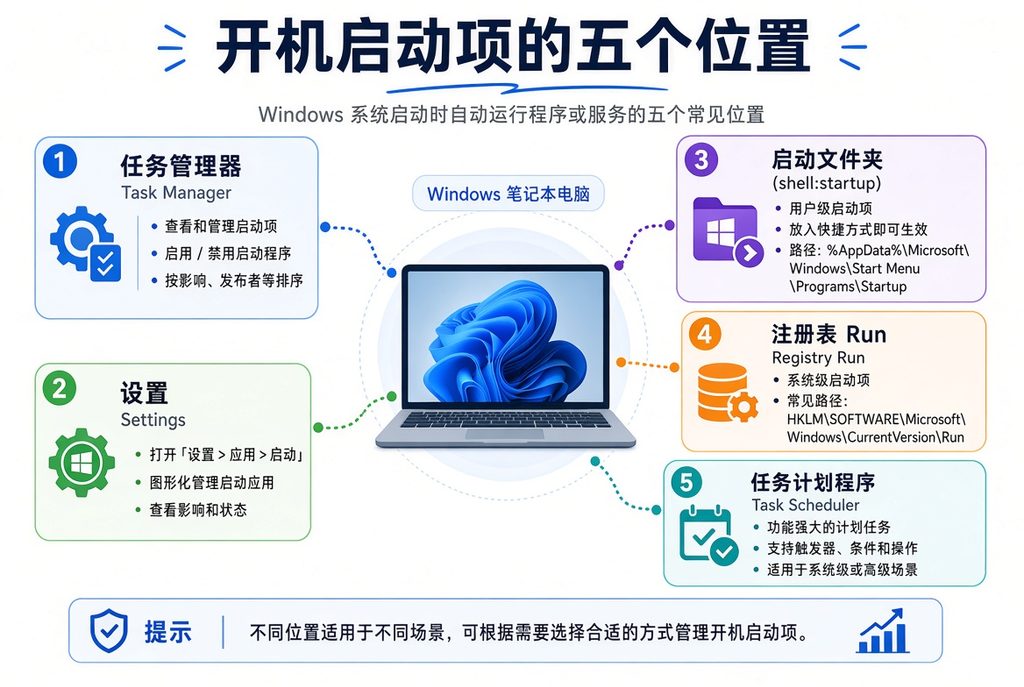
开机启动项管理:五个位置快速一览
| 位置 | 怎么打开 | 适合 |
|---|---|---|
| 任务管理器 | Ctrl + Shift + Esc → 启动应用 | 日常管理,第一站 |
| 设置 | 设置 → 应用 → 启动 | 界面更简单,开关式 |
| 启动文件夹 | Win + R → shell:startup | 任务管理器看不到的快捷方式 |
| 注册表 Run 键 | regedit | 软件偷偷写进去的项目 |
| 任务计划程序 | taskschd.msc | 更新器、推送程序 |
先说结论:日常只用前两个就够。但如果你关掉了所有看得见的启动项、开机还是慢,那说明真正的元凶在后面三个位置。
开机启动项怎么设置:任务管理器是第一站
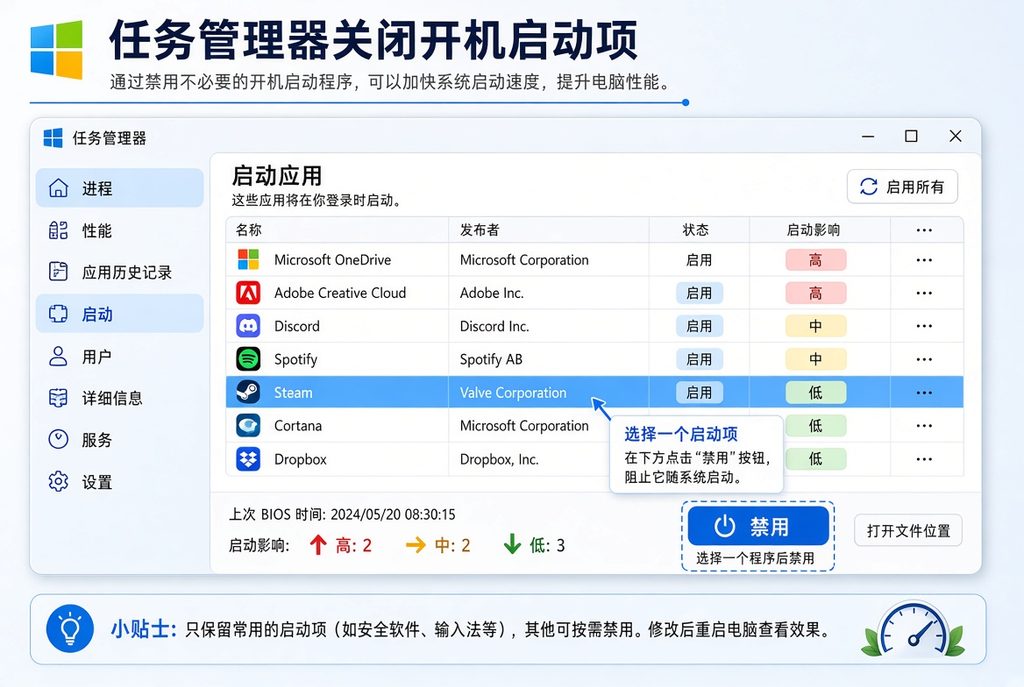
- 按 Ctrl + Shift + Esc 打开任务管理器
- 切换到 启动应用(Windows 10 中叫启动)
- 看启动影响这一列
- 选中要关闭的项目,点右上角禁用,或者右键选禁用
「启动影响」那一列怎么读
| 显示 | 含义 |
|---|---|
| 高 | 明显拖慢开机,优先处理 |
| 中 | 有影响 |
| 低 | 影响很小 |
| 无影响 | 基本不占资源 |
| 未计量 | 不是「没影响」,是 Windows 还没测过 |
最后一行最容易误判。「未计量」通常出现在刚装不久的软件上,等系统重启几次后才会给出评级。看到未计量不要直接当成无害。
另外要知道:禁用不等于卸载。 软件还在,功能照常,只是不再跟着开机自动跑。随时可以改回来。
开机自启动设置与自启动管理:设置应用里的第二个入口
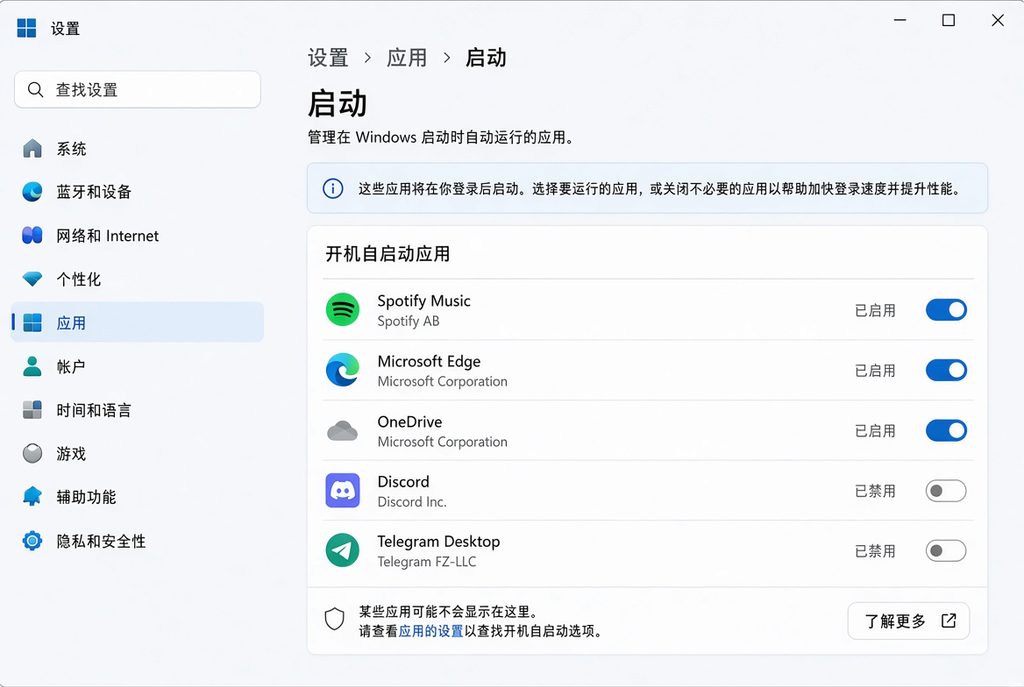
除了任务管理器,Windows 还在设置应用里给了一个界面更干净的入口。做开机自启动设置时用这个更省事:
- 打开设置(Win + I)
- 进入应用 → 启动
- 把不需要的开关关掉
这里和任务管理器管的是同一批东西,只是少了「启动影响」这一列。两个入口都属于启动项管理的常规手段,改哪边都一样生效。
启动文件夹:任务管理器看不到的那一层
有些程序不写注册表,而是直接往启动文件夹里丢一个快捷方式。这类项目在任务管理器里不一定显示。
当前用户的启动文件夹:
- 按 Win + R
- 输入
shell:startup,回车
实际路径是 %AppData%\Microsoft\Windows\Start Menu\Programs\Startup。
所有用户的启动文件夹:
- 按 Win + R
- 输入
shell:common startup,回车
实际路径是 %ProgramData%\Microsoft\Windows\Start Menu\Programs\Startup。
这两个文件夹里的东西就是普通快捷方式,直接删掉即可,不影响软件本身。反过来,想让某个软件开机自启,把它的快捷方式拖进来就行——这是最简单的添加方式。
msconfig启动项设置:为什么它已经不管用了
这一节要纠正一个流传很广的说法。
大量中文教程至今还在写:「按 Win+R 输入 msconfig,切换到启动选项卡,取消勾选不需要的项目」。
这个做法从 Windows 8 开始就已经失效了。 在现在的 Windows 11 上打开 msconfig 切到启动选项卡,你看到的只是一句提示和一个「打开任务管理器」的链接。那个可以勾选的列表早就不存在了。
所以照着老教程操作的人,会以为自己点错了地方。没点错,是教程过期了。
msconfig 还有用的地方:服务选项卡
msconfig 真正还在用的是服务选项卡,主要用于干净启动排查故障:
- Win + R → 输入
msconfig→ 回车 - 切换到服务选项卡
- 勾选左下角隐藏所有 Microsoft 服务(这一步不能省)
- 点全部禁用 → 应用
- 切到启动选项卡 → 打开任务管理器 → 禁用启动项
- 重启,看问题是否消失
第 3 步为什么不能省: 不勾选这个框就点全部禁用,会把 Windows 核心服务一起关掉,系统可能起不来。勾上之后,「全部禁用」只作用于第三方服务。
重要提醒:干净启动是排查手段,不是日常配置。 找到问题之后,要回到常规选项卡选正常启动,把服务恢复回去。长期把第三方服务全禁用,VPN、安全软件、备份、声卡和各种硬件功能都可能出问题。
还有一点容易被忽略:发布者不是 Microsoft,不代表这个服务可以关。 显卡驱动、声卡、触控板的服务全都是第三方的。
别处找不到的书籍与期刊,可直接在线阅读
点开就能看,无需注册,不用下载。
注册表 Run 键:第四层
如果前面都清理过、开机还是慢,可以看注册表。动手前先导出备份。
- Win + R →
regedit→ 回车 - 依次查看这两个位置:
HKEY_CURRENT_USER\Software\Microsoft\Windows\CurrentVersion\RunHKEY_LOCAL_MACHINE\Software\Microsoft\Windows\CurrentVersion\Run
- 右键不需要的项 → 删除
前者只影响当前用户,后者影响所有用户。不确定某一项是什么,就先别删——把名称拿去搜一下再决定。
任务计划程序:最后一个藏身处
很多更新程序走的是这条路,所以在前面四个地方都找不到。
- Win + R →
taskschd.msc→ 回车 - 展开任务计划程序库
- 找触发器写着启动时或登录时的任务
- 右键 → 禁用(不要直接删除)
常见的有各类软件更新器、推送服务、云盘同步助手。禁用之后软件照用,只是不再后台自动检查更新。
哪些可以关,哪些千万别关
这才是整件事里最关键的部分。
可以放心关闭
- 聊天与社交:QQ、微信、钉钉——需要时自己打开就行
- 音乐与视频:网易云音乐、QQ音乐、各类播放器
- 下载工具:迅雷、BT 客户端
- 游戏平台:Steam、Epic、各家启动器
- 软件更新器:Adobe、Java、各类 Updater
- 打印机厂商的辅助程序:打印功能本身由驱动负责,这些面板不开机也能用
- 办公软件的预加载:省下的内存比省下的那一两秒更值
不要关
- 安全软件:Windows 安全中心、杀毒软件。关掉它的开机启动,等于开机后有一段时间完全没有防护
- 声卡相关:Realtek 等音频管理程序。关掉可能导致没声音或者耳机插孔失灵
- 显卡相关:Intel、NVIDIA、AMD 的图形服务,影响分辨率与多屏
- 触控板与键盘:笔记本上关掉这些,手势和快捷键可能失效
- 输入法:搜狗、微软拼音等。关掉可能导致登录界面打不出中文
- 云盘同步:OneDrive、各类网盘。如果你靠它自动备份,关了就不再同步
- 名字看不懂的项目:先搜,再决定
一条通用原则:一次只关一批,重启看效果。 一口气关掉二十项,出问题时根本不知道是哪一项造成的。
关掉之后能快多少
实话实说:效果取决于你原来有多少启动项。
- 原本只有三五项的机器,清理几乎没有感觉
- 装了十几个国产软件、每个都自带开机自启的机器,差别会很明显
另外要分清两件事:开机到看见桌面的时间,和桌面出来之后到能流畅操作的时间。启动项影响的主要是后者。很多人感觉「桌面已经出来了但卡得动不了」,就是启动项在后台抢资源。
如果清理之后还是慢,瓶颈多半不在启动项,而在硬盘——机械硬盘换固态是提升开机速度最有效的一步,没有之一。
常见问题
禁用开机启动项会不会把软件弄坏?
不会。禁用只是取消它跟随开机自动运行,软件本身完好,双击照常打开,随时可以改回来。
为什么 msconfig 的启动选项卡是空的?
因为从 Windows 8 起这个功能已经移到任务管理器,msconfig 的启动选项卡只保留一个跳转链接。你看到的是正常现象,不是系统出问题。
任务管理器里找不到某个开机自启的软件怎么办?
依次检查启动文件夹(shell:startup)、注册表 Run 键,以及任务计划程序。这三处的项目不一定出现在任务管理器里。
「启动影响:未计量」是什么意思?
表示 Windows 还没有测量过这个项目,通常是刚安装不久。它不等于没有影响,重启几次后系统会给出评级。
怎么让一个软件开机自启?
按 Win + R 输入 shell:startup 打开启动文件夹,把该软件的快捷方式复制进去即可。
干净启动之后要怎么恢复?
重新打开 msconfig,在常规选项卡选正常启动,然后到服务选项卡把之前禁用的服务勾回来,重启。不要长期停留在干净启动状态。
关掉启动项能让电脑整体变快吗?
主要改善的是开机后的那几分钟。长时间使用中的流畅度更多取决于内存、硬盘和具体在跑什么程序。
延伸阅读: