
开机密码设置是一分钟就能做完的事,但围绕它有几个长期被讲错的点:锁屏密码和开机密码到底是不是同一个、取消密码会付出什么代价、以及 netplwiz 里那个关键勾选框为什么在新电脑上消失了。本文一次讲清。
快速一览
| 你想做什么 | 去哪里 |
|---|---|
| 第一次设置开机密码 | 设置 → 账户 → 登录选项 → 密码 → 添加 |
| 修改现在的密码 | Ctrl + Alt + Delete → 更改密码 |
| 取消开机密码(彻底) | 设置 → 登录选项 → 密码 → 更改 → 新密码留空 |
| 保留密码但自动登录 | netplwiz → 取消勾选 |
| 忘记了密码 | 看本文「忘记开机密码」一节 |
| 想登录更快 | 用 PIN,别取消密码 |
开机密码设置:Windows 11 和 Windows 10 怎么设
如果开机后直接进桌面、什么都不问,说明当前账户没有密码。
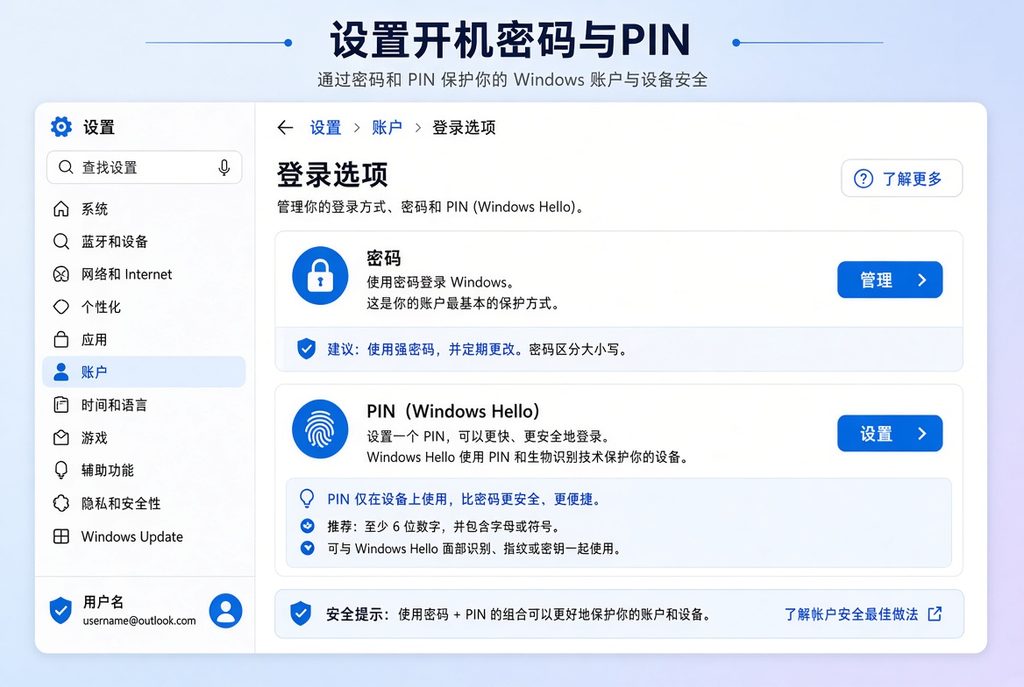
- 按 Win + I 打开设置
- 进入账户 → 登录选项
- 找到密码,点添加
- 输入两遍新密码,再填密码提示
- 点下一步 → 完成
快捷方式:按 Win + R,输入 ms-settings:signinoptions 回车,直接跳到这一页。
关于密码提示:Windows 强制要求填写,但这句提示会显示给任何坐在这台电脑前、输错密码的人。写「我的生日」「常用的那个」这类等于直接送分。写只有自己能解读的东西。
电脑锁屏密码设置:它和开机密码是同一个
这是搜索量很大、也最容易误解的一点,所以单独讲。
在 Windows 上,锁屏密码和开机密码是同一个密码,不是两套。你按 Win + L 锁屏后要输入的,和开机时输入的,是同一个账户凭据。所以电脑锁屏密码设置和开机密码设置做的是同一件事,在同一个页面改。
手机上锁屏密码和账号密码是分开的,很多人把这个习惯带到了电脑上,于是满世界找「锁屏密码」在哪里单独设——它不存在。
真正可以单独设置的是「多久自动锁屏」
- 设置 → 账户 → 登录选项
- 找到如果你离开,Windows 何时应要求你重新登录
- 选择从不或者具体时长
另外在设置 → 系统 → 电源里可以设定屏幕多久后关闭。两者配合,才是大多数人真正想调的「锁屏」行为。
开机密码修改:改掉现在用的那个
两条路,都需要你记得当前密码。
最快的一条:按 Ctrl + Alt + Delete → 选更改密码 → 输旧密码、输两遍新密码 → 回车。这条路在设置打不开时照样能用,Windows 10 和 11 完全一样。
另一条:设置 → 账户 → 登录选项 → 密码 → 更改。
取消开机密码:三种做法,代价完全不同
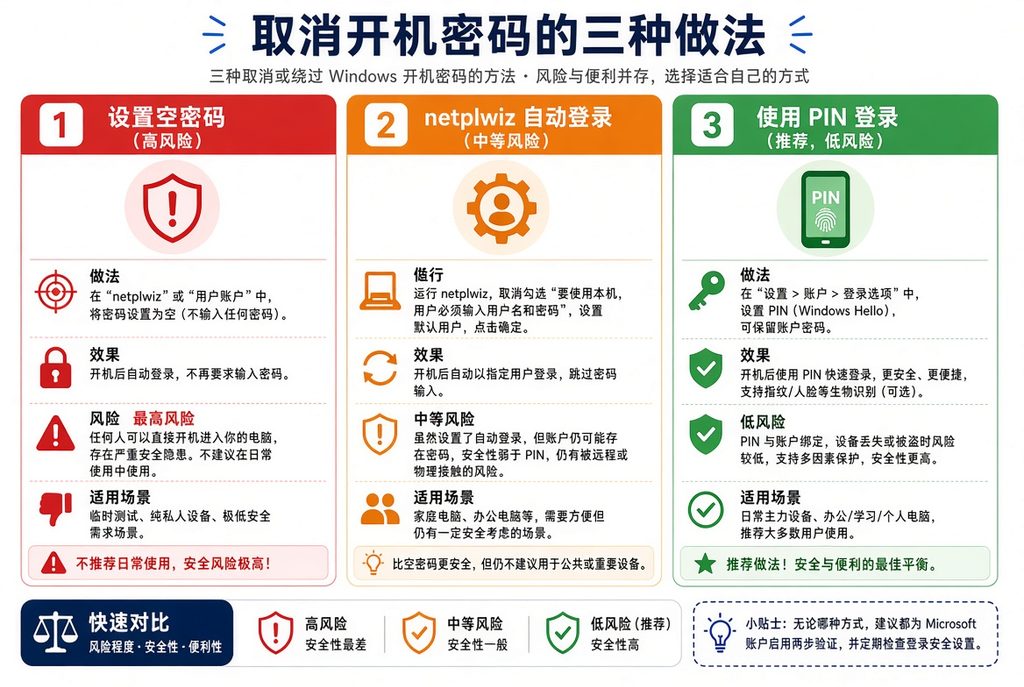
「取消开机密码」这句话,实际上对应三种完全不同的操作,安全后果差很远。很多教程混为一谈。
| 做法 | 实际效果 | 安全代价 |
|---|---|---|
| 密码改为空 | 账户真的没有密码 | 最高——任何人开机即可用 |
| netplwiz 自动登录 | 密码还在,系统替你输 | 中——密码被保存在系统里 |
| 改用 PIN | 密码还在,换一种更短的凭据 | 最低——推荐 |
做法一:把密码改成空
- 设置 → 账户 → 登录选项 → 密码 → 更改
- 输入当前密码
- 到新密码那一步,三个框全部留空,直接下一步 → 完成
只有本地账户能这么做。微软账户不允许空密码。
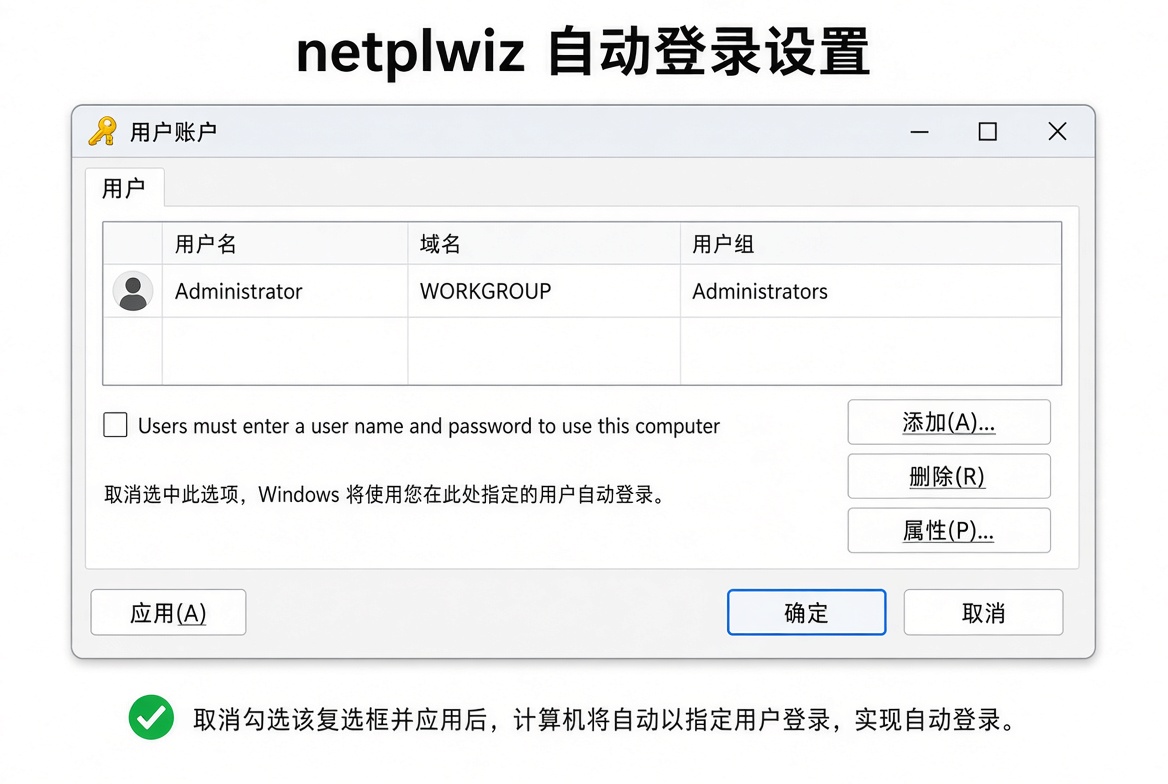
做法二:netplwiz 自动登录
- 按 Win + R,输入
netplwiz回车 - 取消勾选要使用本计算机,用户必须输入用户名和密码
- 点应用
- 弹窗里输入两遍当前密码,确定
这里必须说清楚一件事:这不是「没有密码」。密码依然存在,只是被保存在系统里、开机时自动填入。对想保留远程登录安全性、又不想每天手输的人来说这是合适的;但如果你的担心是「电脑丢了别人能不能打开」,那么自动登录和没有密码的结果是一样的。
做法三:改用 PIN(推荐)
设置 → 账户 → 登录选项 → PIN (Windows Hello) → 设置。
PIN 比密码更短更快,而且只在这台设备上有效——它不会被上传,在别的电脑上没有任何用处。相比之下,微软账户密码一旦泄露,邮箱、OneDrive 和你所有设备一起沦陷。大多数觉得「输密码太麻烦」的人,真正需要的是 PIN,而不是取消密码。
别处找不到的书籍与期刊,可直接在线阅读
点开就能看,无需注册,不用下载。
netplwiz 找不到那个勾选框怎么办
这是本文最值得收藏的一节。很多人打开 netplwiz 之后发现根本没有「用户必须输入用户名和密码」这一行,以为自己系统版本不对或者装错了。
原因很明确:系统里开启了「仅允许 Windows Hello 登录」。这个开关在 Windows 10 版本 2004 和 Windows 11 的全新安装中默认是打开的。开着的时候,那个勾选框会被隐藏。
解决办法一:改设置
- 设置 → 账户 → 登录选项
- 关闭为 Microsoft 账户要求 Windows Hello 登录这一项
- 关掉再重新打开
netplwiz,勾选框就回来了
如果电脑上没有配置任何微软账户,这个开关不会出现。
解决办法二:改注册表
设置里找不到那个开关时用这条。动手前先导出备份。
- 路径:
HKEY_LOCAL_MACHINE\SOFTWARE\Microsoft\Windows NT\CurrentVersion\PasswordLess\Device - 数值名称:
DevicePasswordLessBuildVersion - 改为
0(2表示启用 Hello 登录要求;删除该值也可以)
改完关闭并重新打开 netplwiz 或 control userpasswords2,勾选框就会出现。
忘记开机密码怎么办
处理方式完全取决于账户类型,先分清。
微软账户(登录界面显示的是邮箱)
最好办。开机密码就是微软账户密码,用手机或另一台电脑去微软账户页面重置,验证手机或备用邮箱,设好新密码。这台电脑联网后立刻生效。
本地账户(登录界面只显示用户名)
- 在登录界面点密码框旁的箭头
- 选确定,再选重置密码
- 回答创建账户时设置的安全问题
- 设置新密码
如果做过密码重置盘,选改用密码重置盘。
如果还有另一个管理员账户
用那个账户登录,打开计算机管理 → 本地用户和组 → 用户 → 右键目标账户 → 设置密码。
注意:「本地用户和组」在 Windows 家庭版里不存在,这是专业版及以上才有的功能。家庭版用户只能走安全问题那条路。
都不行的情况
本地账户、没设安全问题、也没有第二个管理员账户——剩下的只有重置电脑,而重置会清空数据。这正是建议一开始就用微软账户、或者老老实实设好安全问题的原因。
本文不介绍第三方破解工具。理由很实际:这类工具大量夹带恶意程序,而且如果电脑不是你自己的,使用它们本身就违法。
密码该设成什么样
一句话:长度比复杂度重要。
12 位纯小写字母的强度(约 56 位熵)高于 8 位混合大小写数字符号(约 51 位熵),而且更好记、更好输入。「必须包含特殊符号」这条老规矩真正防的是 password123 这种东西,一旦密码是随机的,起作用的就只剩长度。
需要一个真随机的强密码,可以用本站的〔随机密码生成器〕——在浏览器本地生成,不经过服务器。
常见问题
电脑锁屏密码和开机密码是分开的吗?
不是,是同一个。锁屏后输入的和开机时输入的是同一套账户凭据,在同一个页面修改。可以单独设置的只是「多久自动锁屏」。
netplwiz 里没有那个勾选框?
因为开启了「仅允许 Windows Hello 登录」,这在 Windows 11 全新安装时默认打开。到设置 → 账户 → 登录选项关掉「为 Microsoft 账户要求 Windows Hello 登录」即可,或修改注册表中的 DevicePasswordLessBuildVersion 为 0。
用 netplwiz 自动登录,等于没有密码吗?
在「电脑丢了别人能否打开」这个问题上,结果一样。密码本身还在,只是被系统保存并自动填入。
微软账户可以设置空密码吗?
不可以。只有本地账户允许密码为空。
取消开机密码会影响其他功能吗?
会。部分需要凭据的功能(远程桌面、网络共享、某些加密功能)在账户无密码时会受限甚至无法使用。
设置开机密码会让电脑变慢吗?
不会。密码只在登录那一刻校验一次,之后对性能没有任何影响。
PIN 比密码安全吗?
在多数场景下更安全。PIN 只对这台设备有效,不会上传;而微软账户密码一旦泄露,会牵连邮箱和所有其他设备。
延伸阅读: