
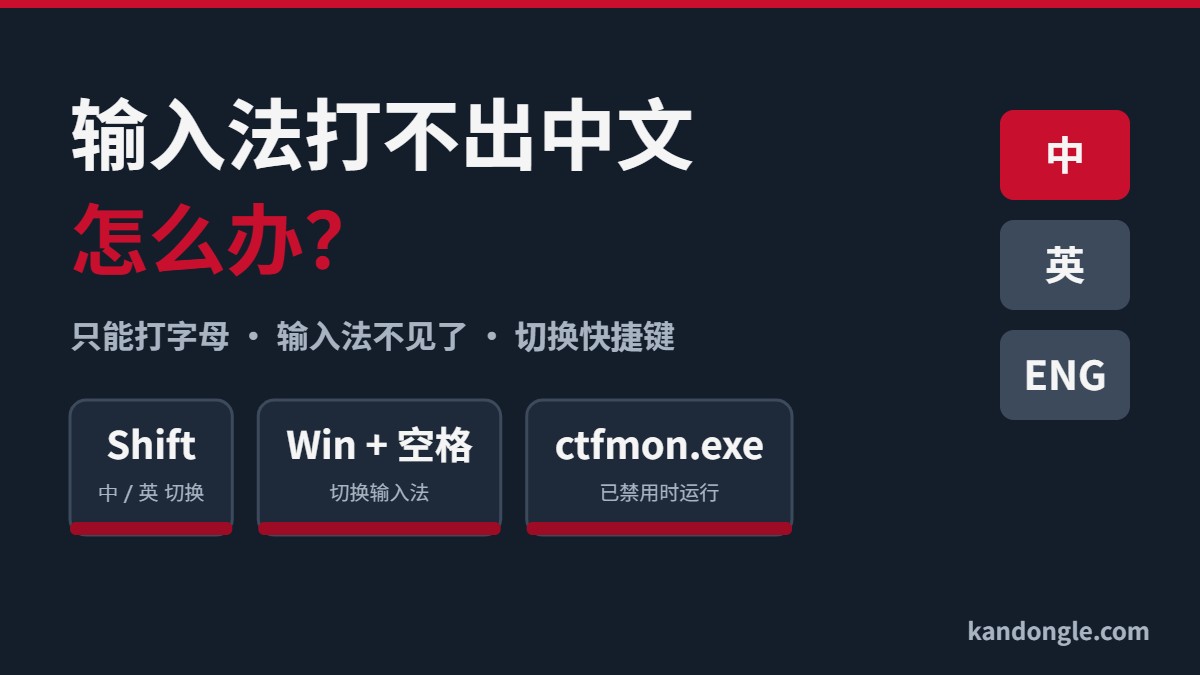
输入法打不出中文,大多数时候不是系统坏了,而是输入法处在英文模式,或者当前用的根本不是中文输入法。先按一下 Shift,再按 Win + 空格 看看,八成问题当场就能解决。
如果还是只能打字母,本文按「最常见 → 最少见」的顺序,整理了 Windows 11 和 Windows 10 自带微软拼音输入法打不出汉字的5种原因,以及输入法不见了怎么调出来、切换输入法的快捷键和输入法设置方法。
输入法打不出中文怎么办:先试这三个键
不用打开任何设置,依次试下面三个按键,每按一次就在记事本里打几个字母看看:
| 按键 | 作用 | 能解决的情况 |
|---|---|---|
| Shift | 微软拼音在「中」「英」两种模式间切换 | 输入法图标显示「英」或「A」,打出来全是字母 |
| Win + 空格 | 在已安装的输入法之间切换 | 当前是英文键盘(ENG),没有切到中文输入法 |
| Ctrl + 空格 | 常用于打开或关闭中文输入法 | 输入法被临时关闭 |
判断方法很简单:看任务栏右下角。显示「中」说明是中文模式;显示「英」或「A」是英文模式;显示「ENG」则说明当前根本不是中文输入法。
输入法打不出汉字只能打字母:5种原因与解决方法
上面三个键都试过还不行,就按下面的顺序逐一排查。
原因一:微软拼音处在英文模式
这是最常见的情况。微软拼音默认用 Shift 切换中英文,打字时不小心碰到 Shift,就会切到英文模式。
- 按一下 Shift,看图标是否从「英」变成「中」。
- 如果总是莫名其妙变成英文,可以把切换键改成 Ctrl,或者把默认模式设为中文,方法见下文「输入法设置」一节。
原因二:当前用的是英文键盘,不是中文输入法
电脑里如果同时装了「英语」语言或多个输入法,系统可能停在英文键盘上,这时按 Shift 没有任何作用。
- 按 Win + 空格,在弹出的列表里选「微软拼音」。
- 列表里根本没有中文输入法,说明没有添加,见下文「添加输入法」。
原因三:提示「已禁用输入法」,输入法进程没启动
如果右下角显示「已禁用输入法」或输入法图标是灰色的,通常是负责输入法的系统进程 ctfmon.exe(CTF加载程序)没有运行。
- 按 Win + R 打开「运行」,输入 ctfmon.exe,按回车。
- 如果重启电脑后问题又出现:右键「此电脑」→「管理」→「任务计划程序」→「任务计划程序库」→ Microsoft → Windows → TextServicesFramework,右键其中的 MsCtfMonitor 任务,选择「运行」,并确认它处于启用状态。
ctfmon.exe 是 Windows 自带的正常程序,位于 C:\Windows\System32。如果在其他位置看到同名文件,要警惕是否为恶意程序。想检查它是否被开机启动管理软件误关,可以参考开机启动项管理教程。
原因四:只在某个软件里打不出中文
如果在记事本里能打中文,在某个软件(浏览器、游戏、开发工具)里不行,问题出在软件与输入法的兼容性。
- 先在该软件里按 Shift 和 Win + 空格各试一次,有些软件会单独记住输入状态。
- 打开微软拼音设置 →「常规」,找到「兼容性」,开启「使用以前版本的微软输入法」,重启该软件后再试。不少用户反映,Win11 新版微软拼音在部分软件里切换异常,改用旧版后恢复正常。
原因五:输入法设置被改乱
前面都试过仍然不行,可以把微软拼音恢复成默认设置:
- Windows 11:设置 → 时间和语言 → 语言和区域 → 在「中文(简体,中国)」右侧点「…」→ 语言选项 → 微软拼音 →「…」→ 键盘选项 → 常规 → 还原。
- Windows 10:设置 → 时间和语言 → 语言 → 中文(中华人民共和国)→ 选项 → 微软拼音 → 选项 → 常规 → 还原输入法设置。
还原后重启电脑再试。华为官方对「电脑无法切换输入法」也给出了相同思路的处理步骤,可参考华为计算机无法切换输入法的官方说明。
输入法不见了怎么调出来
「输入法不见了」分两种情况,处理方法不同。
情况一:输入法不见了,但是能打字
输入法本身正常,只是任务栏上的图标(语言栏)被隐藏了。
- Windows 10:设置 → 设备 → 输入 → 高级键盘设置,勾选「使用桌面语言栏(如果可用)」,再点「语言栏选项」,选择「停靠于任务栏」。
- Windows 11:先按 Win + 空格,能弹出输入法列表就说明输入法还在;图标仍不显示时,按上文原因三运行 ctfmon.exe,通常即可恢复。
情况二:输入法不见了,只能打出字母
这时输入法列表里没有中文输入法,或者输入法进程没有运行:
- 先按 Win + R 运行 ctfmon.exe。
- 再按 Win + 空格,看列表里有没有「微软拼音」。
- 没有的话,按下文「添加输入法」重新添加。
别处找不到的书籍与期刊,可直接在线阅读
点开就能看,无需注册,不用下载。
切换输入法的快捷键
Windows 里和输入法有关的快捷键有好几组,容易混淆:
| 快捷键 | 作用 |
|---|---|
| Shift | 微软拼音内部的中/英文模式切换 |
| Win + 空格 | 在所有已安装的输入法之间切换(会弹出列表) |
| Alt + Shift | 在不同的输入语言之间切换,比如中文和英语 |
| Ctrl + Shift | 在同一种语言的多个输入法之间切换,比如微软拼音和其他拼音输入法 |
| Ctrl + 空格 | 常用于打开或关闭中文输入法 |
| Ctrl + . | 微软拼音中切换中/英文标点 |
| Ctrl + Shift + F | 微软拼音中切换简体/繁体 |
记一个原则就够:中英文用 Shift,换输入法用 Win + 空格。更多系统快捷键可以查看电脑快捷键大全。
切换输入法快捷键怎么改
如果觉得 Ctrl + Shift 或 Alt + Shift 容易误触,可以修改或关闭:
- Windows 11:设置 → 时间和语言 → 输入 → 高级键盘设置 → 输入语言热键。
Windows 10:设置 → 设备 → 输入 → 高级键盘设置 → 语言栏选项。 - 在弹出的「文本服务和输入语言」窗口,切到「高级键设置」选项卡。
- 选中「在输入语言之间」,点「更改按键顺序」。
- 为「切换输入语言」和「切换键盘布局」分别选择 Ctrl + Shift、左 Alt + Shift、重音符(`)或「未分配」,确定即可。
想改微软拼音内部的中英文切换键(Shift 改成 Ctrl),在微软拼音设置 →「按键」里修改「模式切换」。
输入法设置:添加输入法与设置默认输入法
怎么添加输入法
- Windows 11:设置 → 时间和语言 → 语言和区域 →「中文(简体,中国)」右侧「…」→ 语言选项 → 键盘 → 添加键盘 → 选择「微软拼音」或「微软五笔」。
- Windows 10:设置 → 时间和语言 → 语言 → 中文(中华人民共和国)→ 选项 → 添加键盘。
- 如果语言列表里连「中文(简体)」都没有,先点「添加语言」把中文加上。
怎么设置默认输入法
希望开机后直接就是中文输入法:进入高级键盘设置,在「替代默认输入法」下拉框中选择「中文(简体,中国)- 微软拼音」。
希望微软拼音一打开就是中文模式(不是英文):微软拼音设置 → 常规 → 默认模式,选「中文」。
更完整的设置项和快捷键说明,可以参考微软官方的Microsoft 简体中文输入法帮助页面。
输入法打不出中文的最后排查:以上都无效怎么办
- 重启电脑:输入法进程卡死时,重启往往比任何设置都有效。
- 检查 Windows 更新:部分输入法异常会在系统更新中修复。
- 换个用户账户试试:新建一个本地账户登录,如果新账户正常,说明问题出在原账户的配置上。
- 换用其他输入法:系统自带输入法问题无法解决时,也可以安装其他输入法;喜欢开源方案的,可以参考小狼毫输入法安装教程。请只从官方网站下载,网上有不少仿冒的输入法下载站。
常见问题
为什么输入法打不出中文只能打英文?
最常见的原因是微软拼音被切到了英文模式,按一下 Shift 即可切回。其次是当前用的是英文键盘,需要按 Win + 空格切换到中文输入法。
电脑输入法打不出汉字只能打字母怎么办?
依次试 Shift、Win + 空格;仍不行就按 Win + R 运行 ctfmon.exe;再不行就还原微软拼音的默认设置并重启。
输入法显示「已禁用输入法」怎么办?
这是输入法进程没有启动。按 Win + R 运行 ctfmon.exe;如果每次开机都出现,到任务计划程序中运行 TextServicesFramework 下的 MsCtfMonitor 任务。
输入法不见了怎么调出来?
先按 Win + 空格看输入法是否还在。能打字只是图标不见,调出语言栏即可;不能打中文,就运行 ctfmon.exe,或重新添加微软拼音。
微软输入法打不出中文怎么办?
先按 Shift 切换到「中」;只在个别软件里不行时,在微软拼音设置中开启「使用以前版本的微软输入法」。
切换输入法的快捷键是什么?
Win + 空格在输入法之间切换,Shift 在微软拼音的中英文模式间切换,Alt + Shift 在不同语言之间切换。
切换输入法快捷键怎么改?
在高级键盘设置中打开「输入语言热键」(Win11)或「语言栏选项」(Win10),进入「高级键设置」,点「更改按键顺序」修改。
总结一下:输入法打不出中文,先看右下角是「中」「英」还是「ENG」——「英」按 Shift,「ENG」按 Win + 空格,提示已禁用就运行 ctfmon.exe。绝大多数情况,这三步就能解决。