
如果你已经受够了商业输入法层出不穷的弹窗广告、资讯流、后台常驻进程和云端词库隐私担忧,那么开源免费的 Rime 中州韵输入法(Windows 端称为小狼毫输入法 / Weasel)配合目前社区口碑最好的长期维护配置雾凇拼音(rime-ice),几乎是 Windows 11 和 Windows 10 电脑上最干净、最顺手的替代方案。本篇教程专为零代码基础的 Windows 新手编写,手把手带你完成从小狼毫输入法官网下载、雾凇拼音词库部署,到中英文快捷键切换、横排候选栏换肤、双拼启用与词库同步的全部流程,10 分钟即可彻底告别流氓输入法。
先搞懂三个名字:Rime、中州韵、小狼毫与雾凇拼音是什么关系?
很多新手在搜索Rime输入法下载时,经常会被“中州韵”“小狼毫”“鼠须管”“同文”“雾凇拼音”“白霜拼音”这一堆名词绕晕。其实它们的层级关系非常简单,可以用“发动机 + 汽车外壳 + 导航词库”来理解:
- Rime(中州韵输入法引擎):核心开源算法引擎,本身纯离线运行、没有任何广告和联网上传行为,但只安装空引擎时词库非常基础,默认还是繁体字输出。
- 小狼毫输入法(Weasel):Rime 引擎在 Windows 平台的官方客户端程序(macOS 端叫鼠须管 / Squirrel,Android 端叫同文输入法 / Trime)。
- 雾凇拼音(rime-ice):由开源社区长期维护的全套现代简体拼音配置方案,内置丰富的雾凇词库、简体默认输出、中英混输、拆字反查、日期时间输入和标点优化。装上它之后,小狼毫就能直接拥有媲美甚至超越商业大厂的日常打字手感。
| 常见名称 | 所属角色 | 适用平台 | 新手是否需要安装 |
|---|---|---|---|
| Rime / 中州韵 | 开源输入法核心引擎 | 跨平台通用 | 底层框架(无需单独下载) |
| 小狼毫(Weasel) | Windows 官方发行版客户端 | Windows 11 / 10 / 7 | 必装(第一步) |
| 雾凇拼音(rime-ice) | 开箱即用的现代简体词库与配置 | 全平台 Rime 通用 | 必装(第二步) |
| 白霜拼音(rime-frost) | 基于雾凇衍生的词库调整分支 | 全平台 Rime 通用 | 可选替代方案(二选一即可) |
| 鼠须管(Squirrel) | macOS 官方发行版客户端 | macOS | 苹果电脑用户安装 |
| 同文输入法(Trime) | Android 开源客户端 | Android 手机/平板 | 安卓手机用户安装 |
与常见的商业输入法相比,小狼毫 + 雾凇拼音最大的优势在于纯本地离线运行:你敲下的每一个密码、聊天记录和工作文档都不会被上传到云端服务器,同时后台没有推广服务拖慢系统启动(如果你刚卸载了臃肿的商业软件,还可以顺手参考本站的Windows 开机启动项管理指南清理残留自启项)。
为什么不推荐直接用原版小狼毫?必须搭配雾凇拼音的 4 个理由
不少第一次接触开源输入法的用户只安装了小狼毫本体,打了几行字发现“全是繁体字”“常用网络新词打不出来”“候选框是竖排的很不习惯”,于是直接劝退。这并不是 Rime 不好用,而是原版小狼毫默认只附带了极简的“朙月拼音”基础词库。导入雾凇拼音(rime-ice)(很多用户也习惯直接称其为雾凇输入法)后,会立刻解决以下四个核心痛点:
- 开箱即用简体中文:无需手动折腾繁简转换配置,默认输出大陆规范简体字,同时按快捷键依然可随时切回繁体。
- 海量现代词库与高频长句:雾凇词库作为目前最受欢迎的Rime词库方案,整合了华宇、清华大学 THUNLP 词库以及大量日常口语、互联网热词、科技数码和影视作品词条,并持续维护更新,整句输入准确率极高。
- 支持中英混输与快捷功能:不用频繁切换中英文,直接打
Windows、iPhone、ChatGPT等常见英文词即可直接上屏;输入rq直接出当天日期,输入sj出当前时间,输入u开头还可进行拆字反查生僻字读音。 - 兼顾全拼与主流双拼:除了默认的雾凇全拼外,方案内置了小鹤双拼、自然码、微软双拼、搜狗双拼等多种双拼配置,老用户迁移几乎零门槛。
第一步:从官方渠道下载并安装小狼毫输入法(Weasel)
为避免下载到第三方下载站捆绑了推广插件的篡改包,请务必通过小狼毫输入法官网或 GitHub 官方发布页获取安装包。
1. 官方安全下载地址
- Rime 中州韵输入法官网下载页:https://rime.im/download/(页面中点击 Windows 分类下的“小狼毫”下载)。
- GitHub 官方 Releases 页面(版本最新):https://github.com/rime/weasel/releases(建议下载最新稳定版的
weasel-0.16.x-installer.exe或更高版本,对 Windows 11 高分屏与现代应用兼容性最好)。
2. Windows 安装步骤与关键勾选
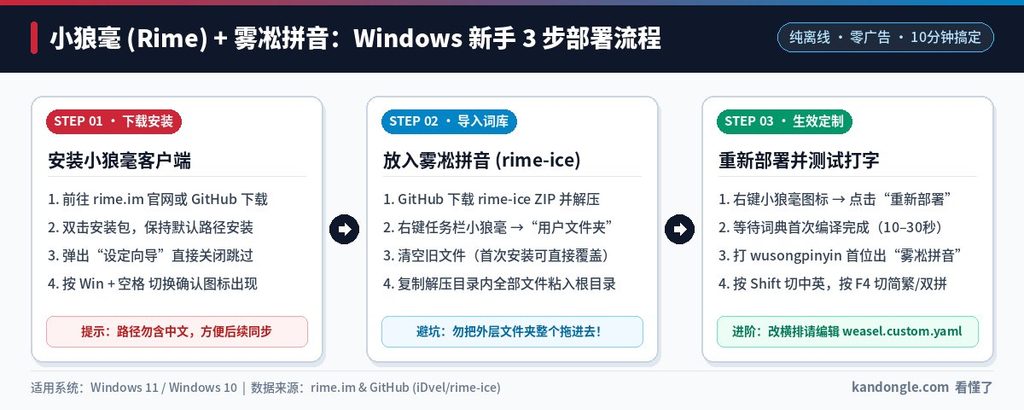
- 双击下载好的
weasel-xxx-installer.exe安装程序,点击“我接受”协议后进入路径设置页面。 - 路径建议(重要):安装程序会显示两个目录——程序文件夹(默认在 C 盘 Program Files)和用户文件夹(默认在
C:\Users\你的用户名\AppData\Roaming\Rime)。新手强烈建议直接保留默认路径,或者将用户文件夹设在一个路径不含中文字符的目录(例如D:\RimeData),便于日后备份词库。 - 点击“安装”,等待约 10 秒钟完成安装。此时会弹出“小狼毫输入法设定”向导窗口,新手无需在这里勾选方案或皮肤,直接点击右上角关闭或“跳过”即可,因为下一步我们会用雾凇拼音的整套配置覆盖它。
- 按
Win + 空格键(Windows 切换输入法快捷键),确认任务栏右下角已经出现蓝色的“中”或小狼毫“算法”字样图标,代表主程序安装成功。
第二步:下载并一键部署雾凇拼音(rime-ice)配置与词库
这一步是让Rime 小狼毫脱胎换骨的关键,全程不需要写一行代码,只需要“下载压缩包 → 复制粘贴 → 点击重新部署”三个动作。
1. 下载雾凇拼音完整配置包
- 打开雾凇拼音(rime-ice)GitHub 官方仓库:https://github.com/iDvel/rime-ice。
- 点击页面右上角绿色的
<> Code按钮,在下拉菜单中选择Download ZIP,将整个配置仓库下载到本地电脑(文件名为rime-ice-main.zip,体积约 20MB–30MB)。 - 如果网络访问 GitHub 较慢,也可以在仓库说明页(README)查看作者推荐的国内镜像或使用
plum配方管理器自动拉取。
2. 打开小狼毫“用户文件夹”并覆盖文件
- 在 Windows 桌面右下角任务栏的输入法状态栏上,右键点击小狼毫图标(通常是“中”字旁边的“算法”或小狼毫标志),在菜单中点击 “用户文件夹”。(如果找不到托盘图标,也可打开开始菜单,搜索“小狼毫”并点击“用户文件夹”,或按
Win + E打开Windows 文件资源管理器,在顶部地址栏直接输入%APPDATA%\Rime回车进入)。 - 将刚才下载的
rime-ice-main.zip解压,打开解压后的rime-ice-main文件夹,按Ctrl + A全选里面的所有文件和子文件夹(包含cn_dicts、en_dicts、lua、default.yaml、rime_ice.schema.yaml等)。 - 安全清理旧文件:先删除用户文件夹中原有的旧配置(如果是刚安装的新手,直接把用户文件夹清空,或将
rime-ice-main里的内容全部粘贴进去并选择“替换目标中的文件”)。
新手避坑提醒:千万不要把外层的
rime-ice-main文件夹整个拖进去!必须打开它,把里面的文件和子目录直接放到Rime用户文件夹根目录里,确保能直接看到default.yaml和cn_dicts文件夹。
3. 执行“重新部署”生效配置
- 文件复制完成后,再次右键点击任务栏的小狼毫图标(或从开始菜单点击“【小狼毫】重新部署”)。
- 等待系统托盘弹出“维护中 / 正在部署”的气泡提示。由于雾凇词库体积较大,首次编译词典大约需要 10 到 30 秒,期间请耐心等待不要强行重启。
- 当右下角弹出“部署完成”通知后,打开记事本或浏览器搜索框,切换到小狼毫输入
wusongpinyin,如果第一候选词精准出现“雾凇拼音”,恭喜你,安装配置已经全部成功!
别处找不到的书籍与期刊,可直接在线阅读
点开就能看,无需注册,不用下载。
第三步:新手必学的实用定制(横排显示、外观换肤与打字习惯)
Rime 所有的个性化设置都遵循一条黄金原则:不要直接修改官方自带的 default.yaml 或 weasel.yaml(否则下次更新雾凇词库会被覆盖),而是通过创建或编辑带 .custom.yaml 后缀的“补丁文件”来覆盖参数。具体语法规则也可参考 Rime 官方定制指南(CustomizationGuide)。
1. 改为横向候选栏 + 现代 Win11 外观皮肤
小狼毫默认是经典的竖排候选框,大多数习惯了搜狗或微软拼音的 Windows 用户更偏好横排显示。在“用户文件夹”中找到(若没有则右键新建文本文档并改名为)weasel.custom.yaml,用记事本或 VS Code 打开,粘贴以下代码并保存(注意 YAML 对缩进敏感,必须使用英文空格,不能用 Tab 键):
patch:
  style/horizontal: true              # 开启候选栏横排显示
  style/inline_preedit: true          # 拼音直接嵌入光标行内,界面更简洁
  style/font_face: "Microsoft YaHei"  # 设置微软雅黑字体
  style/font_point: 13                # 候选字体大小
  style/color_scheme: azure           # 配色方案(内置 azure、aqua、ink、dark_temple 等)
  style/layout/corner_radius: 8       # Win11 圆角候选框效果
  style/layout/border_width: 0        # 去掉厚重边框
保存文件后,点击右键菜单中的“重新部署”,即可立刻看到清爽圆角的横排候选条。你也可以直接点击开始菜单里的“【小狼毫】输入法设定”,通过图形界面一键预览并切换内置配色主题。
2. 自定义候选词数量、翻页快捷键与双拼方案
雾凇拼音默认每页显示 5 个候选词,按减号 - 和等号 = 翻页。如果你想把每页改为 7 个候选词,希望同时用逗号 , 和句号 . 翻页,或者只保留常用的雾凇全拼/小鹤双拼,可以在用户文件夹中新建 default.custom.yaml,写入以下内容后重新部署:
patch:
  menu/page_size: 7                   # 每页显示 7 个候选词(推荐 5-9)
  schema_list:                        # 仅保留你常用的输入方案(可按需删减)
    - schema: rime_ice                # 雾凇全拼
    - schema: double_pinyin_flypy     # 小鹤双拼(微软双拼为 double_pinyin_mspy)
  key_binder/bindings/+:
    - { when: has_menu, accept: comma, send: Page_Up }     # 逗号向上翻页
    - { when: has_menu, accept: period, send: Page_Down }  # 句号向下翻页
3. 彻底关闭烦人的系统输入法冲突
安装小狼毫后,建议进入 Windows 11 的“设置 → 时间和语言 → 语言和区域 → 中文(简体)右侧三个点 → 语言选项”,将小狼毫移至顶部设为默认输入法,并根据需要移除闲置的其他第三方商业输入法,避免按切换键时在三四个输入法之间反复循环。更多提升 Windows 效率的键位组合可查看电脑快捷键大全。
Rime 小狼毫安装后如何切换中英文与输入方案?(快捷键速查表)
很多新手留言问“Rime输入法安装后如何切换中英文”或“为什么按 Shift 没反应 / 不小心按出繁体字了”。雾凇拼音对 Windows 用户非常友好,记住下面这张高频快捷键速查表,一天就能形成肌肉记忆:
| 快捷键 | 功能说明 | 使用场景举例 |
|---|---|---|
Win + 空格 | 在 Windows 已安装的输入法之间切换 | 从微软拼音切换到小狼毫输入法 |
Shift(左或右) | 快速切换中文 / 英文输入状态 | 输入网址、代码或纯英文单词 |
Ctrl + `(Esc 下方键)或 F4 | 呼出 Rime 方案选单(最重要) | 切换全拼/双拼、切换简体/繁体、切换全角/半角、开关 Emoji |
- / = 或 PageUp / PageDown | 候选词上一页 / 下一页翻页 | 翻找同音字或长词组 |
Shift + Delete 或 Ctrl + Delete | 删除光标选中的误造自造词 | 不小心打错字被记住时,选中它一键删掉 |
输入 rq / sj / xq | 快捷输入当前日期 / 时间 / 星期 | 写周报、记笔记时秒输 2026年11月23日 |
实用小技巧:如果你在打字过程中突然发现打出来的全是繁体字,千万别卸载重装!只需按一下 F4(或 Ctrl + `),在弹出的小菜单里选择“简体”或“汉字”选项,即可瞬间切回简体中文。
进阶技巧:词库更新、方案对比与多设备同步
1. 雾凇拼音 vs 白霜拼音:新手怎么选?
在搜索 Rime 方案时,你可能还会看到白霜拼音(rime-frost)。白霜拼音本质上是基于雾凇拼音衍生出的精简/调优分支,剔除了部分极生僻词条并微调了词频权重。对绝大多数 Windows 新手而言,首选官方原版雾凇拼音(rime-ice)即可——文档最全、社区排错资料最多、词库维护也最活跃。
2. 怎么让个人自造词库在多台电脑间同步?
虽然 Rime 是纯离线开源输入法,没有自带账号云同步,但我们可以借助 OneDrive、坚果云或 iCloud Drive 的本地同步文件夹轻松实现私有云同步:
- 在用户文件夹的
installation.yaml中添加一行sync_dir: 'D:\OneDrive\RimeSync'(指向你的网盘同步目录)。 - 定期右键点击小狼毫图标 → 选择“用户资料同步”,系统就会自动把你的个人词频(
.userdb)与自定义配置文件备份到网盘中。 - 换新电脑或重装系统后(参考重置此电脑与系统重装完整步骤),装好小狼毫再点击一次“用户资料同步”,熟悉的打字习惯和自造词就能原封不动找回来。
3. 日常如何更新雾凇词库?
不需要每天更新。通常每 3 到 6 个月,重新去 GitHub 下载一次最新的 rime-ice 压缩包,覆盖用户文件夹中除 *.custom.yaml 和 *.userdb 之外的文件,再点击一次“重新部署”即可获得最新网络词汇,且你的个人词频记录和外观配置完全不会丢失。
新手常见问题排查(FAQ)
1. 为什么在 Windows 11 的某些软件(如管理员权限窗口、游戏、UWP 应用)里无法用小狼毫打字?
首先确保你安装的是 Weasel 0.16 及以上较新版本(旧版本对 Windows 11 的 UWP 沙盒应用支持不佳)。其次,若某个软件是以“管理员身份”运行的,且小狼毫的后台算法服务 WeaselServer.exe 权限不匹配,可右键任务栏小狼毫图标点击“重启算法服务”,或在安装目录运行一次 WeaselSetup.exe 重新注册输入法组件。
2. 复制完雾凇拼音并点击“重新部署”后,打不出字或提示部署失败怎么办?
90% 的部署失败是由两个原因造成的:一是把 rime-ice-main 外层文件夹直接放进了用户目录,导致 Rime 找不到根目录的 default.yaml;二是自己手动编辑 .custom.yaml 时不小心用了中文冒号 :、缺少冒号后的空格,或混用了 Tab 缩进。排查方法是右键小狼毫图标查看“日志”,或先临时移走自己新建的 .custom.yaml 文件测试重新部署。
3. 刚用雾凇拼音时,为什么打专业术语不如搜狗顺手?
商业输入法依赖“云候选”实时联网拉取热词,而Rime 小狼毫完全本地计算。但 Rime 具备极强的本地动态调频能力——你只要完整敲过 1 到 2 遍自己的专属人名、行业术语或公司简称,小狼毫就会自动记住并把该词条提升到第一候选位,通常持续使用 3 到 7 天后,顺手程度就会明显超越充满广告的商业输入法。
4. 小狼毫输入法安全吗?需要联网吗?
完全安全且不需要联网。Rime 中州韵引擎(rime.im)、小狼毫客户端与雾凇拼音词库全部代码公开透明,接受全球开发者审计。安装部署完成后即使彻底断网,打字、词频学习和自定义短语功能依然 100% 正常工作。
总结
对于追求高效、清爽和隐私安全的 Windows 用户来说,小狼毫输入法(Weasel)+ 雾凇拼音(rime-ice)是目前免费开源输入法中的标杆组合。只需记住“官网装小狼毫 → 放入雾凇词库 → 右键重新部署”这三步,再配合 weasel.custom.yaml 开启横排圆角皮肤,就能在 Windows 11/10 上获得零弹窗、零后台负担的纯净打字体验。
延伸阅读(Windows 高效装机工具推荐):