
换壁纸本身只要两三下点击,真正让人卡住的是另外几件事:换完之后图发虚、边上被裁掉一截、下载的图打开是一堆广告,或者干脆整个”个性化”选项是灰的点不动。这篇把电脑壁纸高清全屏的设置流程、分辨率怎么选、动态壁纸和必应壁纸怎么用,以及壁纸网站的坑一次讲完。
电脑壁纸高清全屏怎么设置:Windows 11 和 10 的完整步骤
Windows 11:
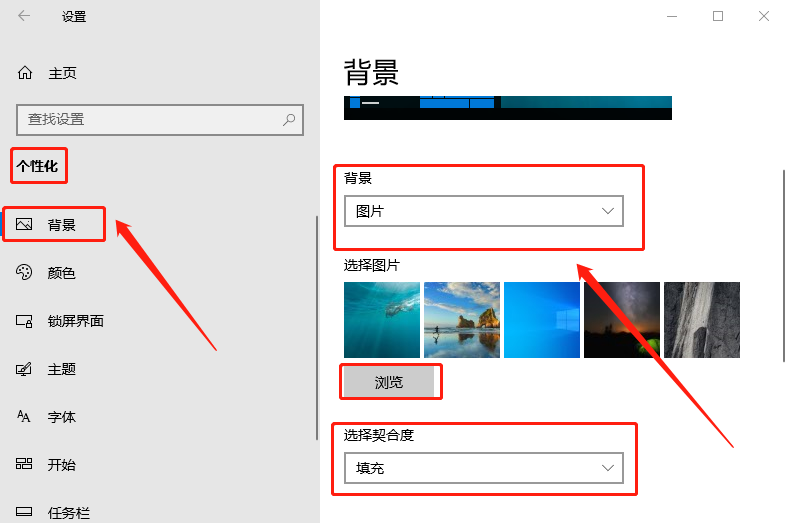
- 在桌面空白处点右键,选择”个性化”;或者按 Win + I 打开设置,进入”个性化”。
- 点击”背景”。
- 在”个性化设置背景”下拉框里选”图片”。
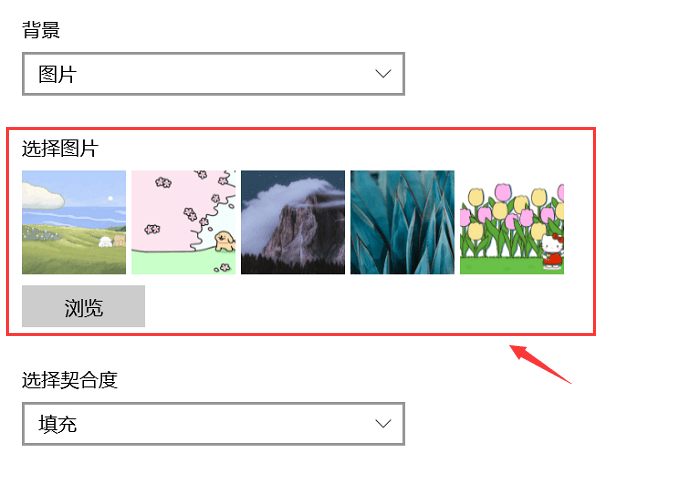
- 点”浏览照片”,选中你要用的图片文件。
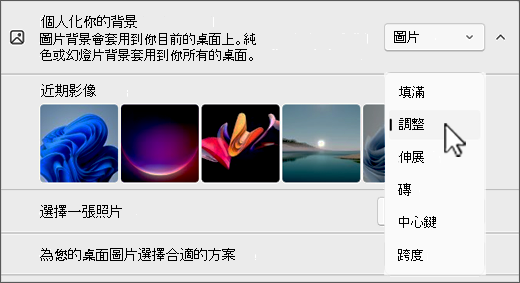
- 在”选择适合桌面图像的方式”里选择契合度——这一步决定图会不会被裁、会不会被拉变形,下面有专门一节讲。
Windows 10:
路径几乎一样:右键桌面 →”个性化”→”背景”→ 背景选”图片”→”浏览”→ 选”选择契合度”。
多显示器的情况:在”浏览照片”选好图之后,在缩略图上点右键,可以指定”为监视器 1 设置”或”为监视器 2 设置”,给每块屏幕配不同的图。想让一张超宽图横跨两块屏,契合度要选”跨区”。
壁纸高清全屏电脑版在哪找:先知道自己屏幕多大
下载壁纸之前,先花十秒钟查清楚自己的屏幕分辨率,否则很容易下错。
按 Win + I → 系统 → 屏幕 → 显示分辨率,那里显示的数字就是你要找的尺寸。常见的几种:
| 屏幕类型 | 分辨率 | 比例 |
|---|---|---|
| 普通笔记本 / 老显示器 | 1920 × 1080 | 16:9 |
| 高分屏笔记本 | 2560 × 1600 | 16:10 |
| 2K 显示器 | 2560 × 1440 | 16:9 |
| 4K 显示器 | 3840 × 2160 | 16:9 |
| 带鱼屏 | 3440 × 1440 | 21:9 |
规则很简单:下载的图片,分辨率要大于或等于屏幕分辨率,且比例一致。 拿一张 1920×1080 的图放到 4K 屏上,系统会把它放大到两倍,结果就是发虚;比例不一致,则会被裁掉或者留黑边。
桌面壁纸高清全屏怎么调才不模糊:六种契合度的区别
“契合度”这个下拉框是最多人设错的地方:
| 选项 | 做了什么 | 什么时候用 |
|---|---|---|
| 填充 | 按比例放大到铺满屏幕,超出的部分裁掉 | 默认选它。比例稍有出入时效果最自然 |
| 适应 | 按比例缩放到完整显示,不足的地方留边 | 不想裁掉画面任何部分时用 |
| 拉伸 | 强行拉到屏幕尺寸,不保持比例 | 尽量别用,人和物会变形 |
| 平铺 | 原尺寸重复排列 | 小尺寸的纹理、图案 |
| 居中 | 原尺寸放中间,不缩放 | 图正好等于屏幕尺寸时 |
| 跨区 | 一张图横跨多块屏幕 | 多显示器 + 超宽图 |
如果换完壁纸觉得”糊”,按这个顺序排查:先看图的分辨率够不够,再看契合度是不是选了”拉伸”,最后看系统缩放(设置 → 系统 → 屏幕 → 缩放)是不是设成了 125% 或 150%——高缩放下,原本刚好够用的图也会显得不够锐利。
电脑桌面壁纸自动更换怎么设置
不想每天手动换,用系统自带的幻灯片功能就够了,不需要装任何软件:
- 把想用的图片全部放进同一个文件夹。
- 设置 → 个性化 → 背景 → 下拉框选”幻灯片放映”。
- 点”浏览”,选中那个文件夹。
- 设置”图片切换频率”:从 1 分钟到 1 天都可以。
- 按需要打开”无序播放”和”使用电池供电时,允许幻灯片放映”——笔记本默认是关着的,这是很多人发现”插电会换、拔电不换”的原因。
高清壁纸和电脑高清壁纸:文件多大才算够
“高清”在壁纸语境里没有统一标准,实用的判断只有两条:
- 分辨率 ≥ 屏幕分辨率,这是硬条件。
- 文件别太小。一张 3840×2160 的 JPG,如果只有 300 KB,说明压缩得很狠,放到桌面上会看到色块和噪点,尤其是天空、渐变这类大面积平滑区域。同尺寸下 2 MB 以上通常比较稳妥。
格式方面:JPG 体积小、够用;PNG 适合纯色和图形类画面,不会出现压缩色块,但文件大很多。不要用从网页上右键另存的缩略图——那通常只有几百像素宽。
必应壁纸怎么用:Bing Wallpaper 应用与每日图片
必应每天换一张首页背景图,这是很多人搜”必应壁纸”的原因。微软为此做了一个免费的官方应用 Bing Wallpaper:
| 项目 | 内容 |
|---|---|
| 价格 | 免费 |
| 支持系统 | Windows 10、Windows 11 |
| 安装文件 | BingWallpaperInstaller.exe,约 218.5 MB |
| 当前版本 | 1.1.460.0(发布于 2026 年 8 月 24 日) |
| 功能 | 每天自动把必应当日图片设为桌面背景 |
可以从微软官方下载中心获取。装完之后它会常驻后台每天自动换图,不需要再做设置。
不想装软件的,也可以直接打开必应首页,把当天的图片另存到本地再手动设置——效果一样,只是要自己动手。
别处找不到的书籍与期刊,可直接在线阅读
点开就能看,无需注册,不用下载。
动态壁纸怎么设置:Lively Wallpaper 和 Wallpaper Engine 怎么选
Windows 本身不支持动态壁纸,必须装第三方软件。主流的就两个:
| Lively Wallpaper | Wallpaper Engine | |
|---|---|---|
| 价格 | 免费、开源 | 一次性 3.99 美元 |
| 获取渠道 | Microsoft Store | Steam |
| 支持内容 | 视频、网页、HTML、图片 | 视频、交互式壁纸,可自制 |
| 内容库 | 没有集中的内容库,要自己找 | Steam 创意工坊 + Discover 标签页,社区内容多 |
| GPU 占用 | 约 30%,峰值到 40% | 约 15%—30% |
以上占用数据来自 Windows Central 在 RTX 4070 Super 上的实测(对比原文)。两者在有程序全屏运行时都会自动暂停,实测对游戏帧数没有明显影响。
怎么选: 只想试试水、不愿花钱的选 Lively Wallpaper;在意现成内容多不多的,Wallpaper Engine 的创意工坊确实是它最大的优势,3.99 美元也不贵。
要提醒一句:动态壁纸会持续占用 GPU,笔记本用电池时续航会明显变短。两个软件都有”电池供电时暂停”一类的设置,装完记得打开。
壁纸网站怎么挑:免费壁纸和壁纸下载的三个坑
搜”壁纸网站””免费壁纸””壁纸下载”会出来大量结果,质量差距很大。三个坑要避开:
坑一:下载按钮不是下载按钮。 很多站点页面上有好几个醒目的绿色”下载”按钮,真正的那个反而最小。点错了下回来的是安装包不是图片。判断方法:下载完看扩展名,壁纸应该是 .jpg、.png 或 .webp,出现 .exe、.zip 就直接删掉。
坑二:”高清”其实是放大的。 有些站把 1920×1080 的图用算法放大成 4K 再标”4K 壁纸”。这种图放到桌面上比原图更糊。下载后右键属性看一下实际像素,再对比一下文件大小是否合理。
坑三:版权。 个人电脑桌面自己看,一般不会有问题;但如果要用在店面展示屏、办公室公共屏幕、直播背景或任何商业场合,就要确认授权。优先选明确标注许可协议的图库,或者用系统自带的——Windows 的默认壁纸都在 C:\Windows\Web\Wallpaper 文件夹里,可以直接拿来用。
手机壁纸和电脑壁纸尺寸差在哪
两者不能直接互换,差别在比例:
- 电脑屏幕是横的,常见 16:9 或 16:10。
- 手机屏幕是竖的,常见 9:19.5 或 9:20,比电脑屏”瘦长”得多。
把手机壁纸设到电脑上,要么两边大片留黑,要么被放大到严重失真。反过来把电脑壁纸设到手机上,画面中间的主体往往会被裁掉。
真要通用,只有一个办法:用分辨率足够高的原图,在两边分别裁剪一次。手机端还要额外留意,图片中间偏上的区域会被时钟和通知遮住,主体不要放那里。
桌面背景和背景图怎么区分
这两个词常被混着用,但在 Windows 里指的不是一回事:
- 桌面背景:就是壁纸,系统设置里的正式叫法。Windows 11 的设置界面里写的是”背景”。
- 背景图:泛指任何用作背景的图片——可以是 PPT 的背景、网页的背景、聊天软件的聊天背景。
所以如果你在找的是 PPT 或者文档用的背景图,需要的尺寸和壁纸不一样(PPT 默认是 16:9 的 1920×1080),而且通常要求画面更素、对比度更低,否则压不住上面的文字。
好看的壁纸从哪来:按场景挑,不要按热度挑
热门榜单上的壁纸往往细节多、颜色重,单看很惊艳,放到桌面上却找不到图标。更实际的挑法是按用途:
- 长时间工作的主屏:选低对比、深色或低饱和的画面。桌面图标和窗口在上面才看得清。
- 图标多的桌面:选中间大面积留白的构图,图标区(左上)不要有复杂细节。
- 双屏:两块屏用同色系的两张图,比强行跨屏一张图更耐看,也避免了接缝处被切断。
- 笔记本外出用:深色壁纸在 OLED 屏上确实能省一点电,在普通 LCD 上没有这个效果。
改不了壁纸怎么办:未激活、组策略与常见故障
个性化整个是灰的,点不动。 最常见的原因是 Windows 未激活——未激活状态下个性化设置被锁。据微软 Q&A 社区的回答,这种情况下仍可以**在图片文件上点右键,选”设置为桌面背景”**来换图,绕过被锁的设置页(这是社区用户给出的方法,不是微软官方文档)。想彻底解决还是要激活系统。
壁纸换了但桌面没变。 按 Ctrl + Shift + Esc 打开任务管理器,找到”Windows 资源管理器”,右键选”重新启动”。
每次重启都变回原来的图。 多半是公司电脑上有组策略限制,或者装了某些”桌面美化”软件在接管壁纸。先把这类软件卸掉再试。
幻灯片不切换。 检查两件事:图片文件夹是不是还在原位置(移动或改名后就失效了),以及”使用电池供电时允许幻灯片放映”有没有打开。
设置这类系统选项时,快捷键能省不少时间,可以参考电脑快捷键大全。
常见问题
壁纸文件放在哪个文件夹比较好? 放在一个固定的、不会被清理的文件夹,比如”图片”下面新建一个”壁纸”。放在桌面或下载文件夹里,很容易在清理时误删,幻灯片也会随之失效。
换壁纸会影响电脑性能吗? 静态壁纸不会。动态壁纸会持续占用 GPU,笔记本续航会受影响。
4K 壁纸在 1080P 屏幕上能用吗? 能,系统会自动缩小,显示效果没有问题,只是文件大一些、占点硬盘空间。反过来——1080P 的图用在 4K 屏上——才会糊。
Windows 自带的壁纸在哪? C:\Windows\Web\Wallpaper。系统主题自带的图片都在这里,可以直接复制出来用。
必应壁纸应用会不会一直占用网络? 它每天只下载一张图,流量很小。不想让它常驻的,可以在任务管理器的”启动”选项卡里关掉它的开机自启。
总结
电脑壁纸高清全屏要做对,实际上只有三个关键点:下载的图分辨率不低于屏幕分辨率且比例一致、契合度选”填充”而不是”拉伸”、下载时认准图片扩展名。做到这三条,发虚、被裁、中招这几个最常见的问题就都避开了。
想省事的,装微软官方的 Bing Wallpaper 应用让它每天自动换;想要动起来的,先试免费的 Lively Wallpaper,觉得内容不够再考虑 Wallpaper Engine。
其他 Windows 的实用设置,可以接着看电脑截图快捷键大全。