
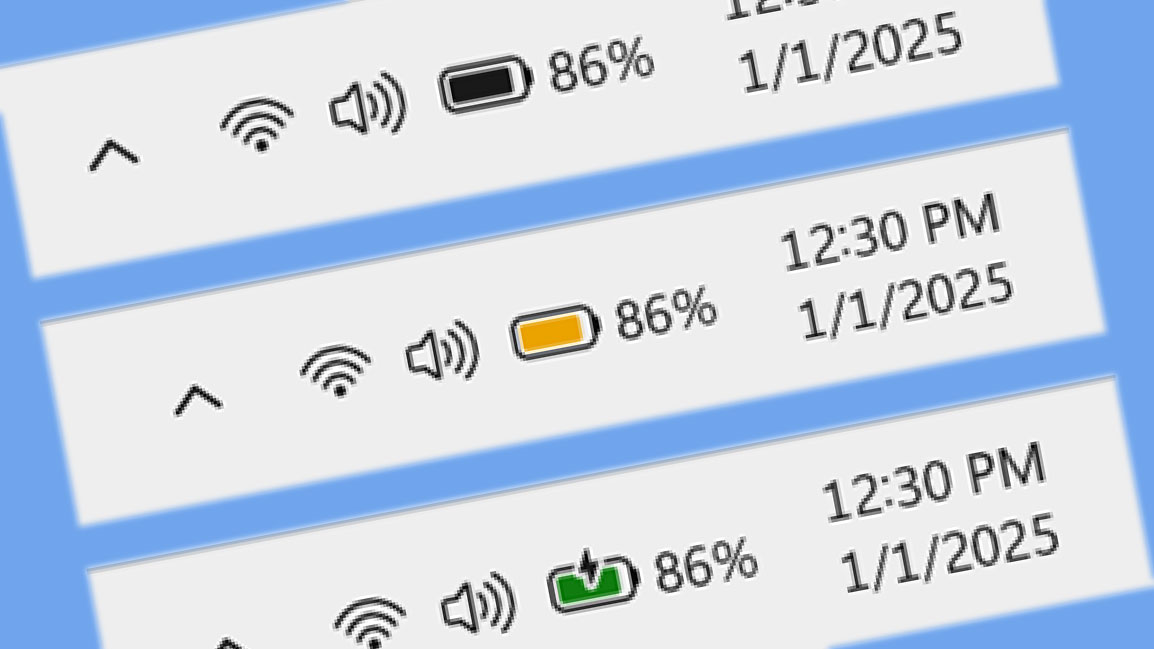
在日常使用笔记本电脑时,许多用户会突然遇到任务栏右下角电池图标消失、或者系统弹出“将电池图标添加到任务栏”窗口的提示,导致无法直观查看剩余电量与充电状态。这一问题通常由任务栏图标隐藏、Windows 资源管理器卡死或 ACPI 电池驱动挂起引起。本文将为您详细拆解 Windows 11(含最新彩色电池百分比功能)与 Windows 10 恢复任务栏电池图标的 5 种方法。
| 故障现象 / 设置需求 | 最快解决路径(Win11 / Win10) |
|---|---|
| 图标被折叠隐藏 | 点击任务栏右下角向上箭头 ^(任务栏角溢出),将电池图标拖回状态栏 |
| 开启任务栏电量百分比 | 设置(Win + I)> 系统 > 电源和电池 > 开启“电池百分比”开关 |
| 系统托盘图标假死消失 | 按 Ctrl + Shift + Esc 打开任务管理器 > 重启“Windows 资源管理器” |
| 电池开关呈灰色 / 彻底消失 | 设备管理器 > 展开“电池” > 禁用再重新启用 Microsoft ACPI-Compliant... 驱动 |
为什么任务栏电池图标会突然消失?
在排查前,了解电池图标消失的常见诱因有助于一步到位找准修复方法:
- 被收纳进“任务栏隐藏图标溢出区”:系统更新或安装新软件后,电池图标可能被挤进了右下角的
^折叠菜单中。 - 系统托盘(Explorer)界面渲染卡死:电脑长时间睡眠唤醒后,任务栏通知区域未能及时刷新加载电源图标。
- ACPI 电池管理驱动通信中断:主板上负责汇报电量的驱动组件挂起,导致系统误判当前设备为“无电池的台式机”。
- 系统图标开关或组策略被禁用:使用第三方优化软件清理系统时,误关了系统级电源图标显示策略。
方法一:通过任务栏设置将电池图标添加到任务栏(首选方法)
如果电池图标只是被隐藏或关闭了显示开关,可通过系统任务栏设置直接找回(适用于 Windows 10 和 Windows 11):
- 在屏幕底部任务栏空白处点击鼠标右键,选择“任务栏设置”(Taskbar settings)。
- 在设置页面中,展开“其他系统托盘图标”(Windows 10 显示为“通知区域”下的“选择哪些图标显示在任务栏上”)。
- 在应用与系统图标列表中找到“电源”(Power),将其右侧开关切换为“开启”。
- 拖拽固定法(最直观):直接点击任务栏右下角的向上小箭头
^(显示隐藏的图标),如果看到电池图标在里面,按住鼠标左键将其直接拖拽到右下角时间旁边松开即可永久固定。
方法二:Windows 11 专属新功能——在任务栏直接显示电池百分比
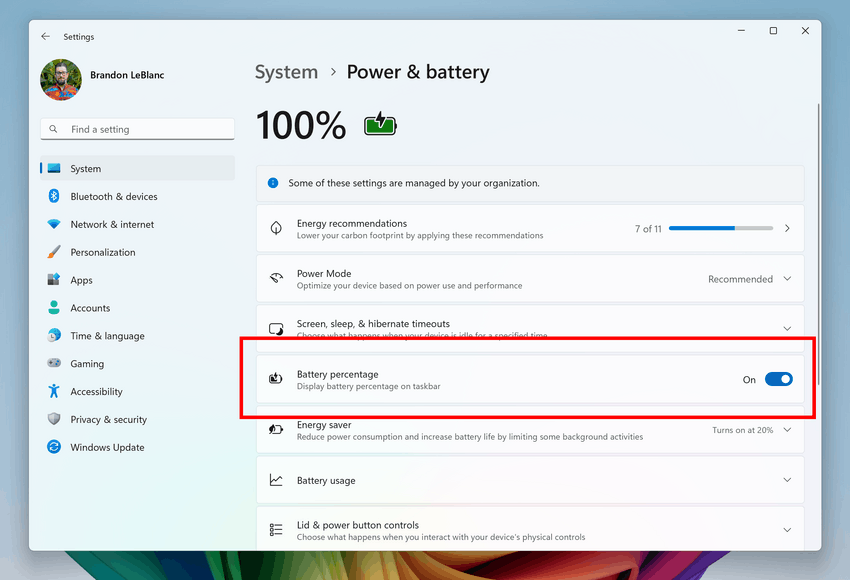
在最新的 Windows 11 版本(24H2 / 25H2 及累积更新)中,微软正式加入了原生的任务栏数字电量百分比与彩色状态电池图标,无需将鼠标悬停在图标上即可一眼看清剩余电量:
- 按下快捷键
Win + I打开“设置”。 - 在左侧导航栏点击“系统”,然后在右侧点击“电源和电池”(Power & battery)。
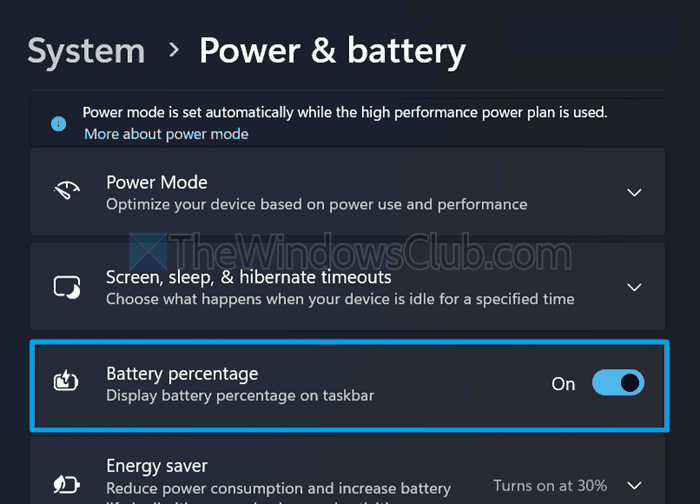
- 在“电池”区域下方,找到“电池百分比”(Battery percentage)选项,将其开关切换为“开启”。
新版彩色电池图标状态含义:
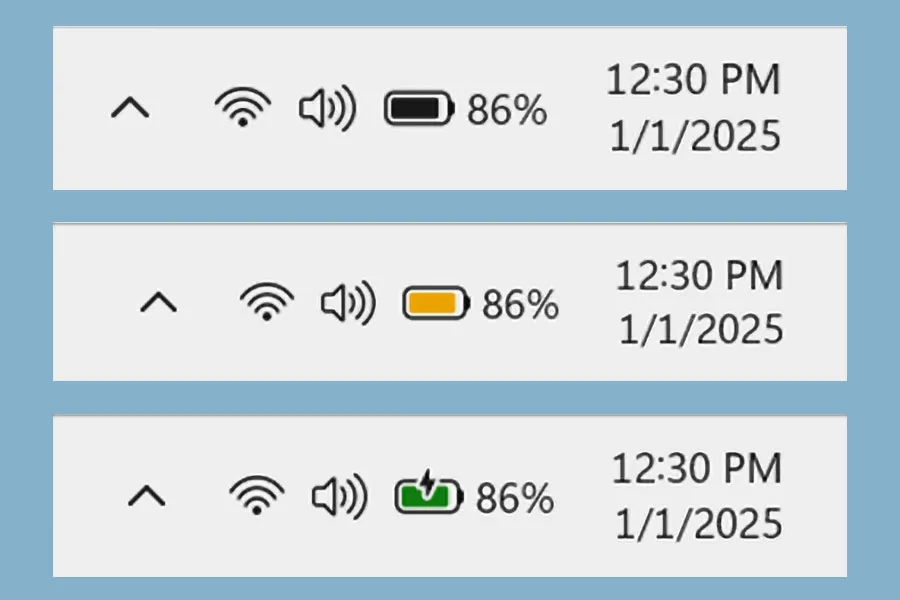
- 绿色电池条 + 闪电符号:正在接通电源充电中,电量充足。
- 橙色/黄色电池条:已开启“节电模式”(Energy Saver),通常在电量低于 20% 时自动触发。
- 红色电池条:电量极低(通常低于 6%—10%),提醒立即连接充电器。
别处找不到的书籍与期刊,可直接在线阅读
点开就能看,无需注册,不用下载。
别处找不到的书籍与期刊,可直接在线阅读
点开就能看,无需注册,不用下载。
方法三:在“打开或关闭系统图标”中恢复电源开关(Win10 经典路径)
对于 Windows 10 用户,如果方法一中的电源图标开关无法操作,请进入系统级图标控制页:
- 右键点击任务栏空白处,选择“任务栏设置”。
- 向下滚动到“通知区域”,点击“打开或关闭系统图标”(Turn system icons on or off)。
- 找到第一项或第二项的“电源”(Power),将状态切换为“开启”。

方法四:通过“设备管理器”重置电池驱动(解决开关变灰或图标彻底消失)
如果设置里的“电源”图标开关变成了灰色不可点击状态,或者在设置里根本找不到电池选项,90% 是因为 ACPI 电池驱动挂起。请按以下步骤重置:
- 右键点击“开始”按钮(或按
Win + X),选择“设备管理器”。 - 在设备列表中找到并展开“电池”(Batteries)类别。
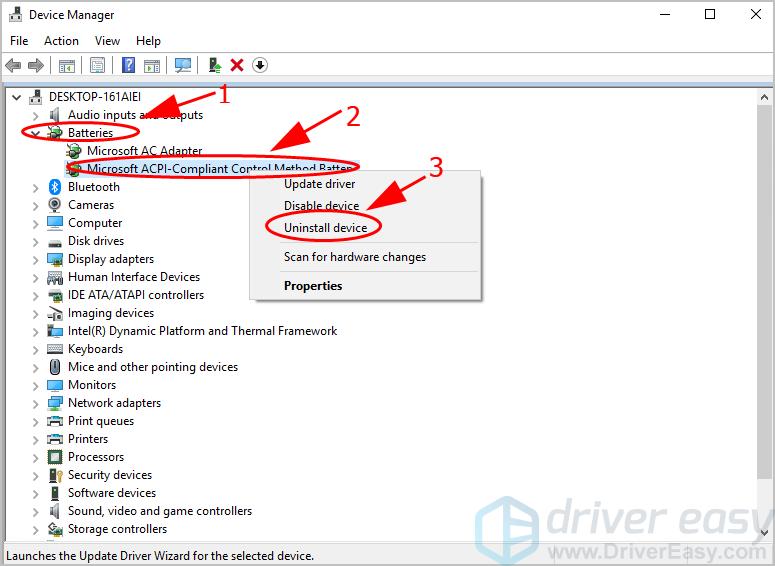
- 你会看到两个核心设备:
Microsoft AC Adapter(电源适配器)和Microsoft ACPI-Compliant Control Method Battery(符合 ACPI 控制方法的电池)。 - 分别右键点击这两个设备,先选择“禁用设备”(在弹窗中点“是”),等待 5 秒钟后,再次右键点击它们并选择“启用设备”。
- 如果启用后图标仍未出现,可右键点击它们选择“卸载设备”,然后点击顶部菜单栏的“操作 > 扫描检测硬件改动”(或直接重启电脑),系统会立即重新加载驱动,电池图标随之恢复。
方法五:重启“Windows 资源管理器”与修复组策略限制
若驱动正常但图标依然卡死不显示,可通过刷新桌面进程或解除策略限制来修复:
- 1. 秒级重启 Windows 资源管理器:按下
Ctrl + Shift + Esc打开任务管理器,在“进程”列表中找到“Windows 资源管理器”(explorer.exe),右键点击它并选择“重新启动”。任务栏会闪烁刷新一次,卡住的电池和网络图标即可恢复正常。 - 2. 解除本地组策略限制(专业版/企业版):按
Win + R输入gpedit.msc打开本地组策略编辑器,依次展开:用户配置 > 管理模板 > 开始菜单和任务栏,在右侧找到“删除电池计量器”(Remove the battery meter),双击将其改为“未配置”或“已禁用”,点击确定后重启生效。
常见问题解答(FAQ)
Q1:为什么台式电脑按照教程操作,找不到电池图标设置?
答:台式机采用外接交流电源直接供电,主机内部没有笔记本锂电池(也没有 ACPI 电池传感器),因此 Windows 会自动隐藏所有与电池相关的图标和设置,这属于正常设计。如果你为台式机连接了带 USB 通信线的不间断电源(UPS),安装对应驱动后才会显示电池图标。
Q2:Windows 11 任务栏的电池、Wi-Fi 和音量三个图标绑在一起点不开怎么办?
答:在 Windows 11 中,电池、网络和音量被整合为右下角的“快捷设置(Quick Settings)”组合按钮(快捷键为 Win + A)。如果点击该区域无反应,请按 Win + R 输入 powershell,以管理员身份运行命令修复系统组件,或在任务管理器中重启“Windows 资源管理器”。
Q3:如何生成一份完整的笔记本电池健康度(损耗率)报告?
答:按 Win + X 选择“终端(管理员)”或“命令提示符”,输入命令 powercfg /batteryreport 并按回车。系统会在你的用户文件夹下生成一份名为 battery-report.html 的网页报告,双击打开即可查看电池的出厂设计容量、当前满充容量以及循环充电次数。
相关阅读: