2026国家自然科学基金委项目指南全解读:申请流程+资助类别详解

国家自然科学基金委

国家自然科学基金委员会(简称国家自然科学基金委,英文全称:National Natural Science Foundation of China,缩写NSFC)是中国基础研究领域最核心的资助机构,是广大科研工作者尤其是高校、科研院所研究人员获取稳定科研经费的最主要渠道之一。 本文将从历史沿革、组织架构、主要职能、资助体系、2026年度最新申请指南、项目申请流程、常见问题等多个维度进行全面介绍,帮助科研人员更好地了解和申请国家自然科学基金。 一、国家自然科学基金委员会简介与历史沿革 国家自然科学基金委员会成立于1986年2月14日,由国务院批准设立,前身是中国科学院科学基金委员会。成立背景是20世纪80年代初,89位中国科学院院士联名上书党中央、国务院,建议借鉴美国国家科学基金会(NSF)等国际经验,建立面向全国的自然科学基金制度。这一建议得到邓小平同志的肯定和支持,从而催生了中国现代科学基金制度。 现任主任为窦贤康院士(2023年4月起任职)。 截至2026年,国家自然科学基金委已成为中国基础研究投入的“基本盘”和“主渠道”,每年资助项目数约4–5万项,直接费用规模数百亿元,在国际科学界具有重要影响力。 二、组织结构与运行机制 自然科学基金委内设多个科学部(按学科划分),目前主要包括: 核心运行原则:依靠专家、发扬民主、择优支持、公正合理。采用同行评议+会议评审+委务会审定的三级评审机制,强调学术民主与科学导向。 三、国家自然科学基金主要资助类别(2026年最新体系) 2026年度科学基金继续坚持“四类资助格局”:探索类、人才类、工具类、融合类,主要类型包括: 类别 代表性项目类型 资助强度参考(直接费用) 申请年龄/条件重点 定位与特点 探索类 面上项目、青年科学基金、地区科学基金、重点项目 60–300万 青年≤35/38岁(女放宽) 自由探索、稳定支持 人才类 优秀青年科学基金、杰出青年科学基金、国家杰青(延续)、创新研究群体、卓越研究群体 200–800万 杰青≤45岁,优青≤38岁(女放宽) 拔尖人才培养,长周期支持 工具类 国家重大科研仪器研制(自由申请/部门推荐) 300–800万 — 大科学装置、原创仪器研发 融合类 联合基金、重大研究计划、基础科学中心、原创探索计划 300–2000万+ 视具体指南 交叉融合、面向重大需求 2026年重点变化与亮点: 四、2026年度国家自然科学基金申请指南与时间节点 根据自然科学基金委官网最新发布(2026年1月): 重要提醒:全部实行无纸化申请,只需在线提交电子版申请书及附件,无需寄送纸质材料。 五、国家自然科学基金项目申请完整流程(2026版) 成功率参考(近年数据):面上项目约22–26%,青年基金约28–32%,竞争依然激烈。 六、为什么科研人员如此重视国家自然科学基金委? 七、结语:抓住2026年申请窗口期 国家自然科学基金委员会是中国基础研究的风向标,是每一位有志于原创性科学研究的科研工作者绕不开的舞台。2026年申请季已全面开启,建议各位科研人员尽早准备: 祝所有科研工作者2026年申请顺利,喜获立项! (数据与政策以国家自然科学基金委员会官网2026年3月最新发布为准) 视频:神韵为什么能感动世界?
如何压缩PDF文件大小?2026年最实用9大方法详解

如何压缩pdf文件大小

PDF文件太大无法通过邮件附件、微信传输,或上传平台提示超出限制?别担心!本文将为您详细介绍2026年最新、最有效的PDF压缩方法,涵盖在线免费工具、微信小程序、专业软件、离线无上传等多种方案,帮助您在尽量不损失画质的前提下大幅缩小PDF体积。 无论您是学生、职场人、HR还是需要频繁处理扫描件的用户,这篇指南都能帮您快速解决问题。 为什么PDF文件会变得很大?(先搞清楚原因才能对症下药) 压缩前先了解“胖”的原因,能让您选择最合适的方案。通常PDF体积过大的主要元凶有以下几种: 明白了这些,我们就能针对性地“瘦身”。 2026年最推荐的PDF压缩方式对比表 排名 方法类型 代表工具 压缩率(平均) 是否免费 是否需上传 画质损失 适合场景 速度 1 微信小程序 青蓝PDF转换 / PDF转换师 60–90% 完全免费 是 极小 手机党、临时急用 ★★★★★ 2 在线工具 Smallpdf / iLovePDF 50–85% 有限免费 是 小–中 偶尔使用、不想安装软件 ★★★★☆ 3 离线免费软件 PDFgear 40–80% 完全免费 否 可控 隐私敏感、批量处理 ★★★★☆ 4 专业付费软件 Adobe Acrobat 30–75% 需订阅 否(本地) 最小 专业文档、高要求企业 … Read more

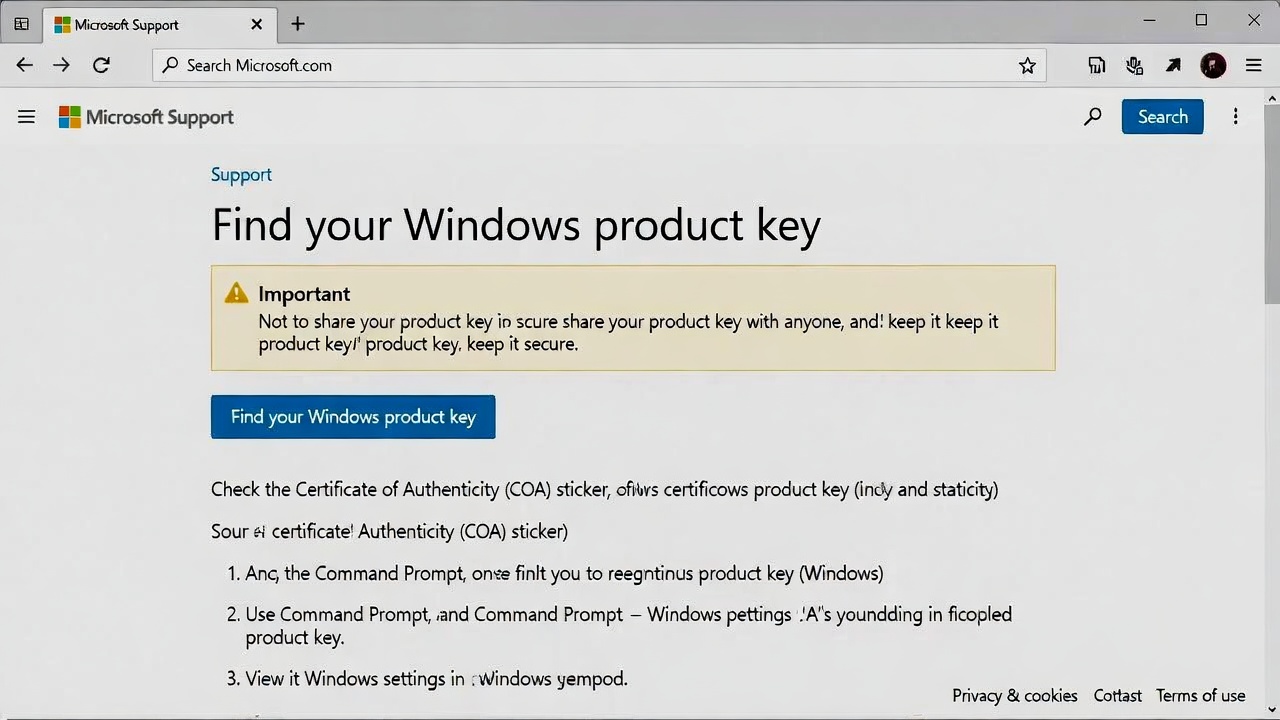
如何查找我的 Windows 产品密钥?2026年最新完整指南

如何查找我的 windows 产品密钥网站 microsoft

Windows 产品密钥(Product Key)是一个 25 位字符的激活码,用于激活 Windows 10 / Windows 11 系统。随着 Windows 11 的普及,大多数现代电脑使用“数字许可证”(Digital License) 而非传统产品密钥激活。本文将详细说明 2026 年官方推荐的查找方法、数字许可证与产品密钥的区别、常见场景排查,以及安全建议。适用于 Windows 11 / Windows 10 用户。 1. 先搞清楚:你是产品密钥还是数字许可证? 激活方式 特点描述 是否需要查找 25 位密钥? 典型场景 如何确认当前激活方式? 数字许可证 绑定硬件 + Microsoft 账户,无需输入密钥 否(密钥不显示) 预装正版 Win、免费升级 Win 10→11、Microsoft Store 购买 设置 > 系统 > 激活 → 显示“Windows 已通过数字许可证激活” 产品密钥 需要手动输入 … Read more

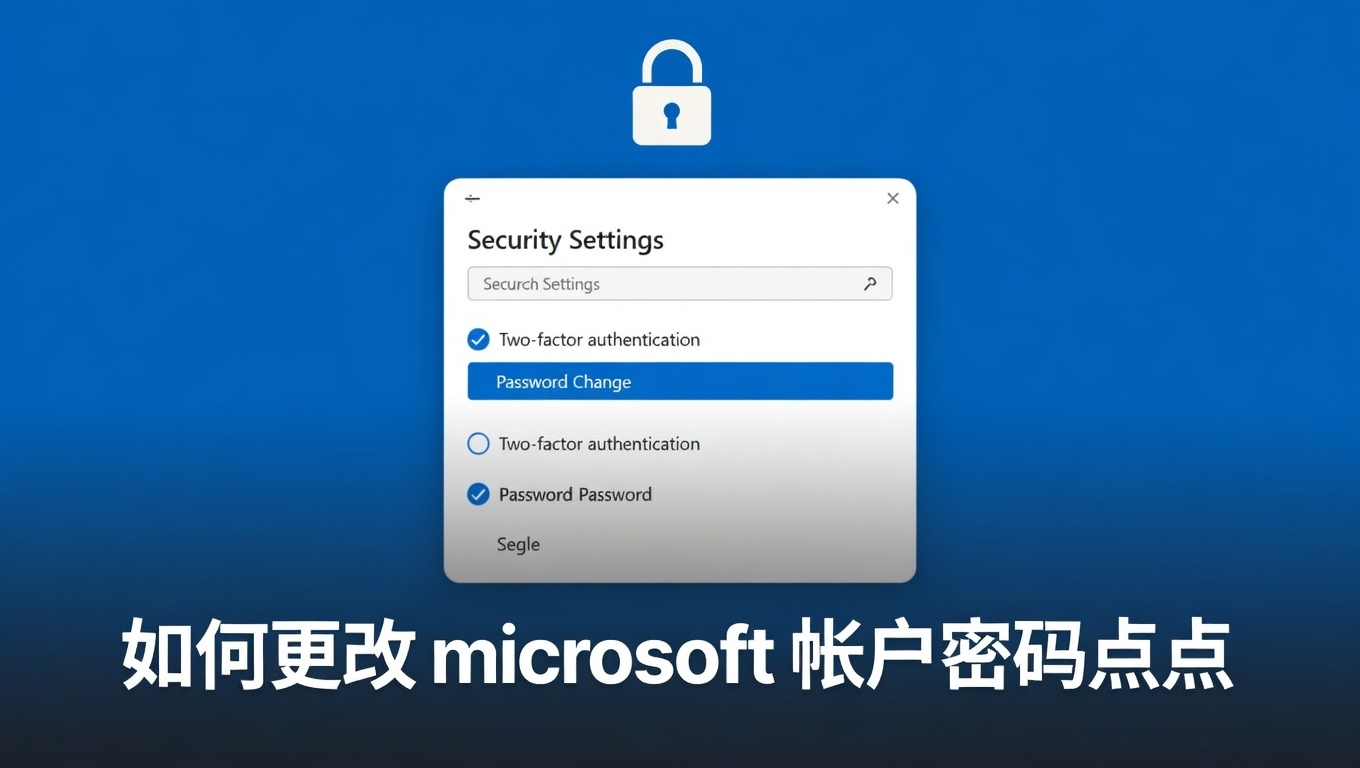
如何更改 Microsoft 帐户密码站点?2026年最新完整教程

如何更改 microsoft 帐户密码站点

如何更改 Microsoft 帐户密码站点?Microsoft 账户(也称微软账户)是登录 Windows、Outlook.com、OneDrive、Xbox、Microsoft 365、Teams 等服务的统一通行证。定期更改密码是保护账户安全的重要措施。本文将详细说明2026年最新官方流程,涵盖已知旧密码的更改、忘记密码的重置、常见问题排查,以及安全建议。忘记密码的重置、常见问题排查,以及安全建议。适用于个人 Microsoft 账户(非企业/学校 Entra ID 账户)。 两种主要场景:更改 vs 重置 场景 是否知道当前密码 推荐方式 适用人群 正常更改密码 是 通过 account.microsoft.com 直接改 定期维护安全、怀疑泄露 忘记密码/无法登录 否 通过重置流程(account.live.com) 忘记密码、账户被盗用 Windows 设置中改 是(已登录设备) 设置 > 账户 > 登录选项 > 密码更改 Windows 10/11 用户 工作/学校账户 视组织政策 myaccount.microsoft.com 或管理员重置 企业/教育版用户(本文不详述) 注意:本文重点讲解个人 Microsoft 账户的更改方法。如果你是工作/学校账户,请参考 更改工作或学校账户密码。 方法一:已知当前密码,如何更改 microsoft 帐户密码站点 步骤最简单,适用于你还能正常登录的情况。 … Read more

中国宽带可以访问外国网站吗?2026年最新完整解答

中国宽带可以访问外国吗

在中国大陆使用普通宽带(电信、联通、移动)直接访问国外网站,是大多数普通用户最常遇到的问题。简单一句话回答: 普通中国宽带默认情况下,无法直接访问大量外国主流网站(如Google、YouTube、Facebook、Instagram、Twitter/X、Wikipedia部分页面、Netflix、ChatGPT官网等),这是因为长城防火墙(GFW)的存在。 但这并不意味着“完全不能访问外国互联网”,实际情况要分几种场景详细说明。 1. 中国宽带直接访问国外网站的真实现状(2026年3月) 网站/服务类型 是否可直接访问(无工具) 典型例子 备注说明 主流搜索引擎 几乎全部不可 Google、Bing部分、DuckDuckGo 百度、搜狗、360搜索正常 国际社交媒体 全部不可 Facebook、Instagram、Twitter/X、YouTube TikTok国际版也受限 视频/流媒体平台 大部分不可 YouTube、Netflix、Twitch、Hulu Bilibili、腾讯视频、爱奇艺正常 学术/知识类网站 部分可 / 部分不可 Wikipedia部分被封、Sci-Hub、ResearchGate 知网、万方、百度学术正常 外贸/跨境工作必须 大部分不可 Google Workspace、LinkedIn、Amazon卖家后台 严重影响跨境电商、外贸、程序员工作 新闻/媒体 多数国际主流不可 BBC、CNN、NYTimes、Reuters 部分小众英文媒体偶尔可访问 聊天工具 部分不可 WhatsApp、Telegram、Signal WeChat、QQ、企业微信正常 云服务/开发平台 部分不可 GitHub部分加速、AWS控制台、Google Cloud 阿里云、腾讯云、华为云完全正常 结论:中国普通家庭/企业宽带直连,能正常打开的“外国网站”占比不到30%,真正有价值的信息类、社交类、视频类国外服务几乎全部被屏蔽。 2. 为什么中国宽带不能直接访问这些外国网站? 核心原因是中国政府建立了世界上最复杂、最动态的网络审查系统——长城防火墙(Great Firewall,简称GFW)。 GFW主要通过以下技术实现封锁: 2026年的GFW相比2020–2024年已有显著升级,尤其在协议伪装识别和主动干扰方面更强,导致大量老牌VPN/机场节点频繁失效。 3. 合法合规的访问国外网络方式有哪些? 目前中国大陆唯一完全合法的跨境网络访问途径是: … Read more

自定义屏幕保护设置窗口详解:Windows 系统屏保个性化指南

自定义屏幕保护设置窗口详解:Windows 系统屏保个性化指南

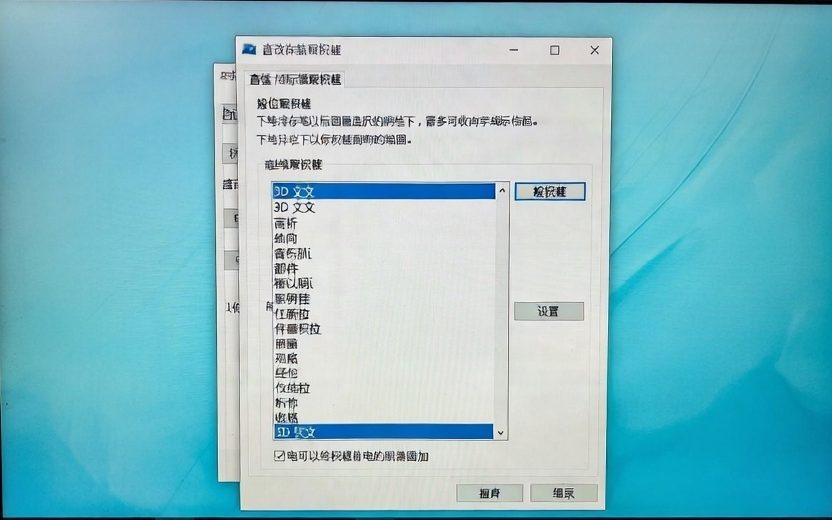
想在 Windows 系统中设置个性化的动态屏保或 3D 文字?快速调出**“自定义屏幕保护设置”窗口是进行所有修改的基础。无论是调整屏幕保护程序的等待时间、更改屏保样式,还是开启恢复时显示登录屏幕,本文将为你详细讲解打开“自定义屏幕保护设置”窗口**的多种快捷方法及高级设置技巧! 什么是屏幕保护程序及其重要性 屏幕保护程序最初设计用于保护 CRT 显示器免受静态图像烧屏损坏,但如今在 LCD 和 OLED 屏幕上,它更多地扮演美化角色和隐私保护功能。例如,当电脑闲置一段时间后,屏保会自动激活,显示动态动画或图片幻灯片,同时可设置返回时需输入密码以增强安全性。根据微软官方指南,在 Windows 中配置屏保能提升用户体验并节省能源。 屏保的个性化设置可以让您的桌面更具创意,如使用个人照片作为幻灯片,或选择抽象几何图案。正确配置还能与锁屏界面联动,实现无缝过渡。 如何快速打开“自定义屏幕保护设置”窗口?(3种方法) 在 Windows 系统中,访问屏保设置窗口非常简单。以下是详细步骤: 1. 通过设置应用访问: 2. 通过搜索栏快速访问: 3. 右键桌面访问: 以下是“自定义屏幕保护设置”窗口的典型界面截图,展示了其核心元素,包括屏保选择下拉菜单、等待时间调整和预览按钮。 “自定义屏幕保护设置”窗口的主要选项与功能 打开窗口后,您会看到一个简洁的界面,主要包括以下部分: 以下截图展示了照片屏保的自定义设置窗口,用户可浏览文件夹选择图片源。 步步详解:如何自定义不同类型的屏保 1. 自定义 3D 文本屏保 2. 自定义照片屏保 3. 安装自定义屏保程序 以下是背景设置界面的示例截图,虽然与屏保相关,但可联动使用以统一桌面风格。 高级技巧与常见问题解决 如果您想自制屏保,可参考编程教程,使用 WPF 等框架开发。 结语 通过“自定义屏幕保护设置”窗口,您可以轻松打造个性化的 Windows 体验,不仅美观,还能提升安全性和能效。建议定期更新屏保图片或尝试新效果,让您的电脑始终新鲜感十足。如果您有更多疑问,可参考微软官方支持页面或相关教程视频。 相关资源: 希望这篇文章对您设置“自定义屏幕保护”有所帮助!如果需要更多 Windows 个性化技巧,欢迎留言讨论。 视频:神韵为什么能感动世界?

在 windows 中获取“文件资源管理器”的帮助

在 windows 中获取“文件资源管理器”的帮助

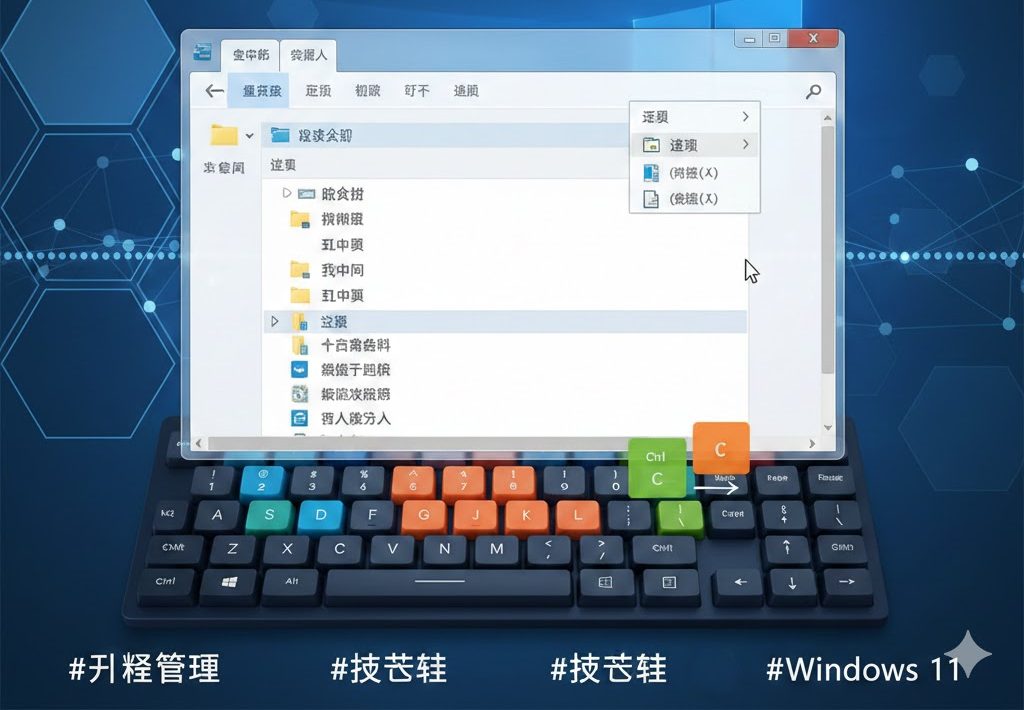
作为一款功能强大的文件管理工具,Windows 中的“文件资源管理器”(File Explorer,在旧版本中称为 Windows 资源管理器)是您日常使用电脑不可或缺的一部分。它不仅帮助您浏览、查找和组织文件,还提供了许多便捷功能来提升您的工作效率。 Windows 的文件资源管理器是管理您计算机上所有文件、文件夹和驱动器的中央枢纽。无论您是想快速定位文档、整理照片,还是配置系统设置,掌握文件资源管理器都是高效使用 Windows 的关键。本文将为您提供详细的使用指南和实用技巧。 一、如何打开文件资源管理器?(快捷入口) 打开文件资源管理器有多种简单快捷的方法: Microsoft 官方文件资源管理器说明 二、文件资源管理器主要功能概览 文件资源管理器的界面主要分为以下几个部分: Windows 11 文件资源管理器界面更新说明 三、核心文件管理技巧与操作 1. 快速访问和“此电脑”设置 文件资源管理器默认打开**“快速访问”**视图,它会显示您最近使用的文件和常用文件夹。 建议:如果习惯直接从”此电脑”浏览各个磁盘分区,选择”此电脑”可以省去每次点开”快速访问”再切换的步骤,尤其适合不常用最近文件、更看重磁盘结构浏览的用户。 2. 显示隐藏文件和文件扩展名 为了安全和简洁,Windows 默认会隐藏某些文件和文件扩展名(如 .exe、.docx)。但有时您需要查看它们: 3. 改变文件/文件夹的查看方式 您可以根据需要更改文件在内容窗格中的显示方式: 4. 高效使用搜索功能 文件资源管理器顶部的搜索框非常强大。 5. 文件操作快捷键(提升效率) 掌握这些快捷键能让您的文件管理速度翻倍: 快捷键 功能 Win + E 打开文件资源管理器 Ctrl + C 复制选定的项目 Ctrl + X 剪切选定的项目 Ctrl + V 粘贴项目 … Read more

获取有关 Windows 中的 Windows Media Player 帮助:使用与故障排除完整指南

获取有关 windows 中的 windows media player 的帮助

许多用户在使用 Windows 内置播放器时会搜索”获取有关 Windows 中的 Windows Media Player 的帮助”,希望了解播放、管理媒体库的方法,或解决播放报错等问题。本文将为您详细解答。 I. Windows Media Player 常见错误排查与修复 WMP 遇到无法播放文件、无响应或提示 Codec 错误的现象相当普遍。以下是一些您可以采用的有效解决方案: 1. 检查文件兼容性与编解码器 (Codec) 最常见的错误是 WMP 因缺少 Codec (编解码器) 或文件格式不受支持而无法播放文件。 2. 使用内置的疑难解答工具 (Troubleshooter) Windows 系统自带的工具可以自动检测和修复 WMP 相关的问题: 3. 更新和重新安装 Windows Media Player 有时,重新安装 WMP 可以解决文件损坏导致的系统错误: 4. 重置媒体库和清除 WMP 缓存 损坏的媒体库或缓存 (Cache) 文件可能导致播放问题或管理错误: II. Windows Media Player 基本使用指南 如果您使用的是 … Read more

如何在 Windows 中获取帮助?5 种官方支持途径完整指南

如何在 Windows 中获取帮助 – 5 种方法概览

无论您是刚接触电脑的新手,还是使用 Windows 多年的老用户,在使用 Windows 操作系统(如 Windows 10 或 Windows 11)时,总会遇到一些需要解决的问题。从驱动程序故障到应用程序设置,知道如何在 Windows 中获取帮助至关重要。 其实,Windows 系统内置了多项强大的支持工具,从简单的快捷键到高级的远程协作,官方早已为您准备好了完善的求助渠道。本文将为您深度解析 Windows 电脑获取技术支持的 5 种核心方法。无论您是想通过快捷键快速查阅,还是需要利用**“获取帮助” (Get Help)** 应用联系专家,这份指南都将助您化繁为简,轻松搞定所有系统难题! 总结:如何在 Windows 中获取技术支持与帮助 获取帮助的方法 快捷键 / 操作路径 主要用途与功能 快捷键支持 F1 或 Win + F1 快速调出系统内置帮助界面或打开在线浏览器搜索。 “获取帮助”应用 搜索栏输入 “获取帮助” (Get Help) 与微软虚拟代理对话,或寻找官方技术支持人员。 自动疑难解答 设置 > 系统 > 疑难解答 (Troubleshoot) 自动检测并修复网络、音频、打印机等常见系统故障。 快速助手 搜索栏输入 “快速助手” (Quick Assist) … Read more